1. Entrar y moverse por el aplicativo
El aplicativo se usa en el navegador (Chrome o Edge). No hay nada que instalar en su equipo.
Entrar
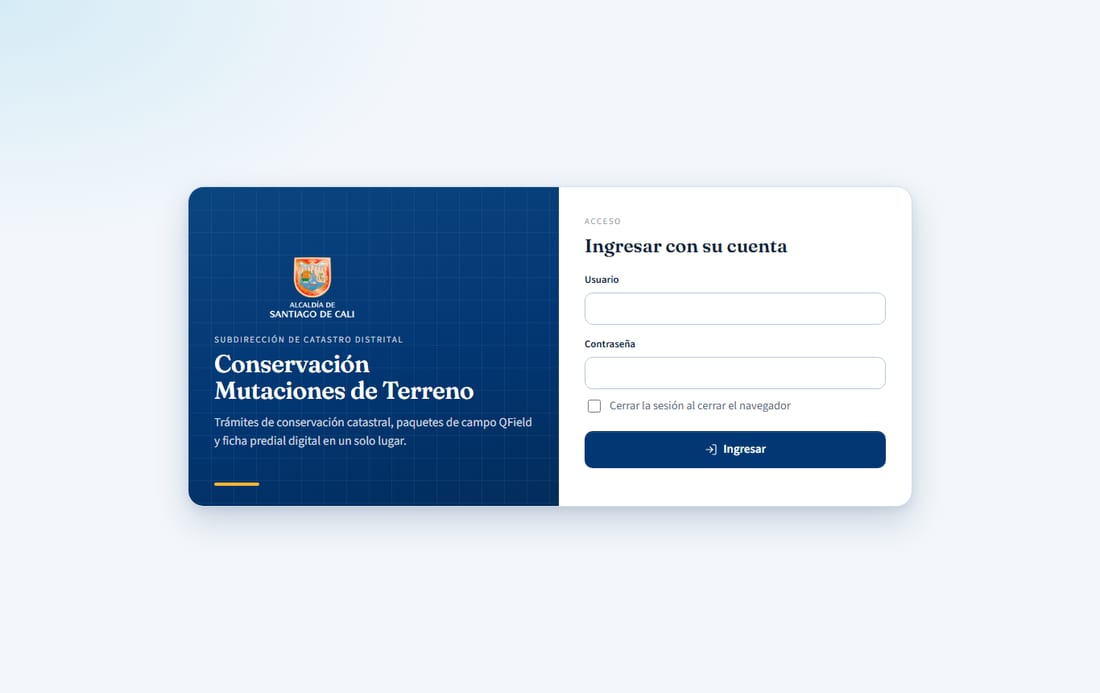
Si el equipo es compartido, marque Cerrar la sesión al cerrar el navegador antes de entrar: la sesión vivirá solo en esa pestaña y al cerrar el navegador nadie más podrá seguir con ella. En los equipos donde el administrador fijó esa política aparece una nota y no hay que marcar nada.
- Abra la dirección del aplicativo y escriba su usuario y contraseña. El administrador se los entrega.
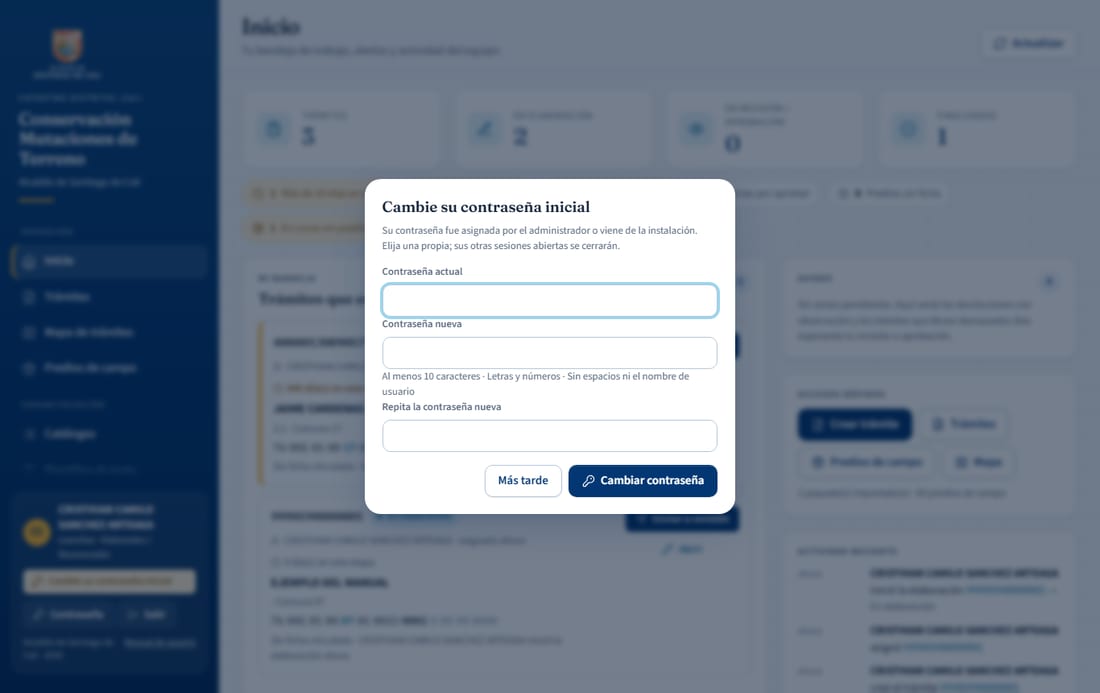
- La primera vez, o cuando el administrador le asigne una contraseña nueva, aparece el aviso Cambie su contraseña inicial en la barra lateral. Púlselo y elija una contraseña propia: mínimo 10 caracteres, con letras y números, sin espacios y sin su nombre de usuario.
- Tras cinco intentos fallidos el usuario queda bloqueado 15 minutos. Si olvidó la contraseña, el administrador le asigna una nueva.
La pantalla
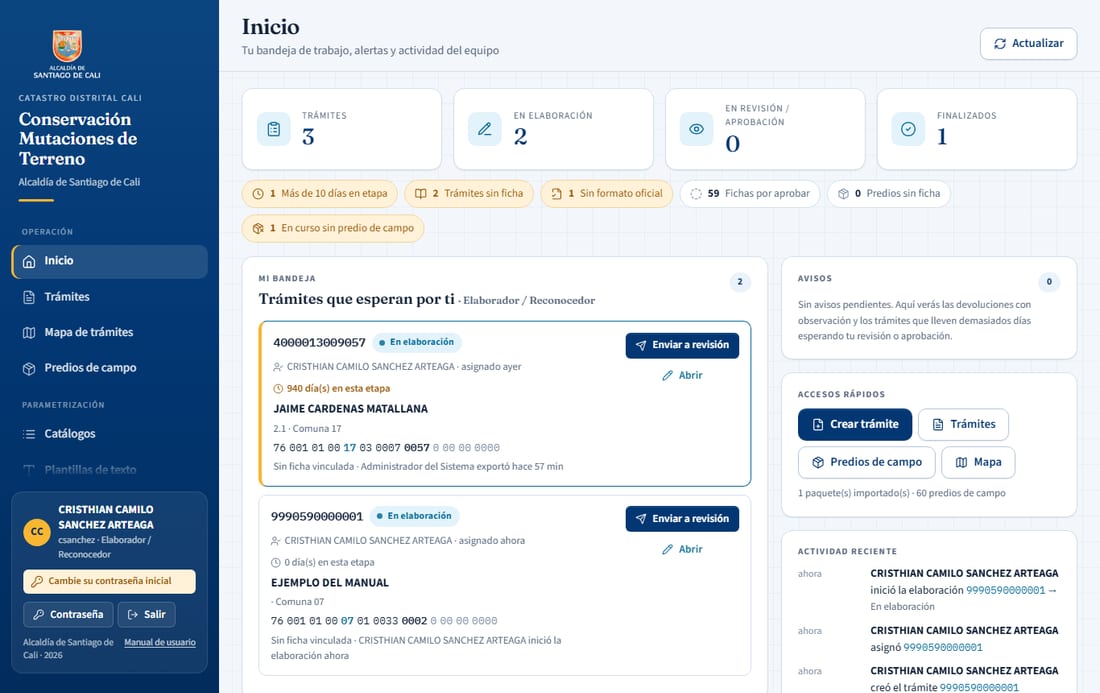
- Barra lateral: el menú muestra solo lo que su rol puede usar. Abajo están su nombre, el botón Contraseña, Salir, el tema de la pantalla y este manual.
- Reportar un problema: si algo no cuadra, pulse Reportar un problema en el pie de la barra lateral y cuente qué pasó y qué esperaba. No hace falta anotar dónde estaba: el aplicativo adjunta la pantalla, el trámite abierto, el navegador y los últimos errores. Le llega al administrador como aviso y correo, y la respuesta vuelve a sus Avisos. El administrador los ve en Administración → Reportes.
- Tema claro u oscuro: bajo los botones de la barra lateral, Claro · Oscuro · Sistema. Oscuro apaga el fondo para trabajar de noche o con poca luz; Sistema sigue lo que tenga configurado el equipo. El aplicativo lo recuerda en ese navegador. Lo que es papel no cambia: la previsualización del informe, la ficha predial y el mapa siguen viéndose en claro, y el PDF sale igual en los dos temas.
- Operación, en el orden del trabajo: Inicio (su bandeja e indicadores), Radicados (lo que llega de SIGCAT y espera decisión, sección 8), Trámites (el expediente y su flujo), Asignaciones (las órdenes de campo, sección 7), Predios de campo (lo levantado con QField) y Mapa de trámites.
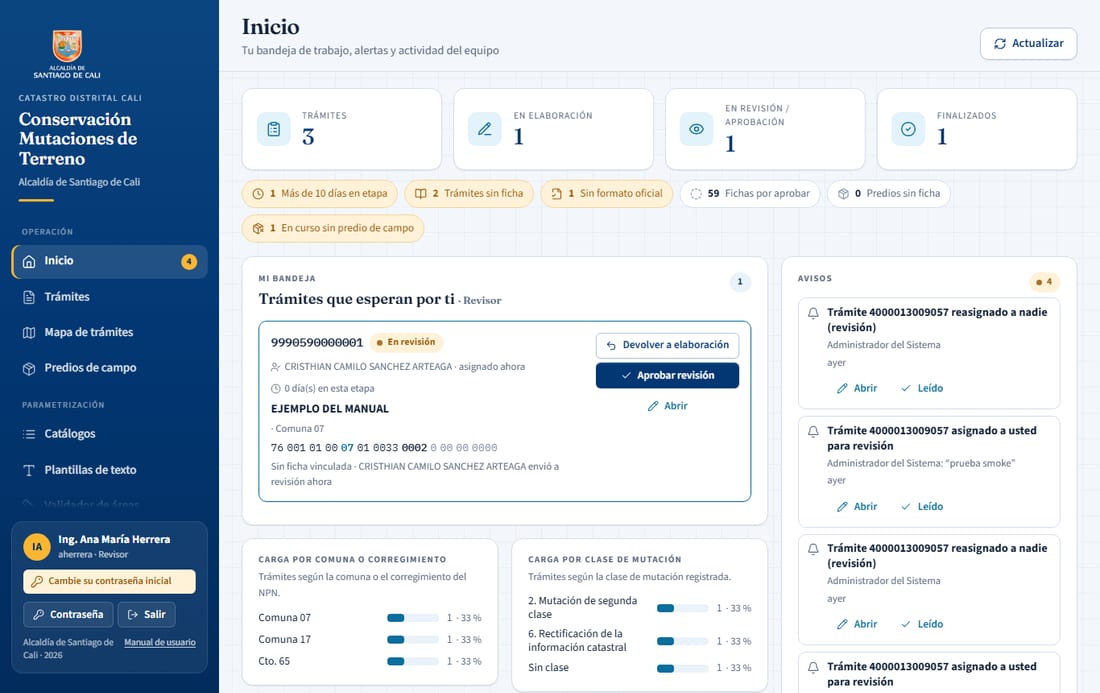
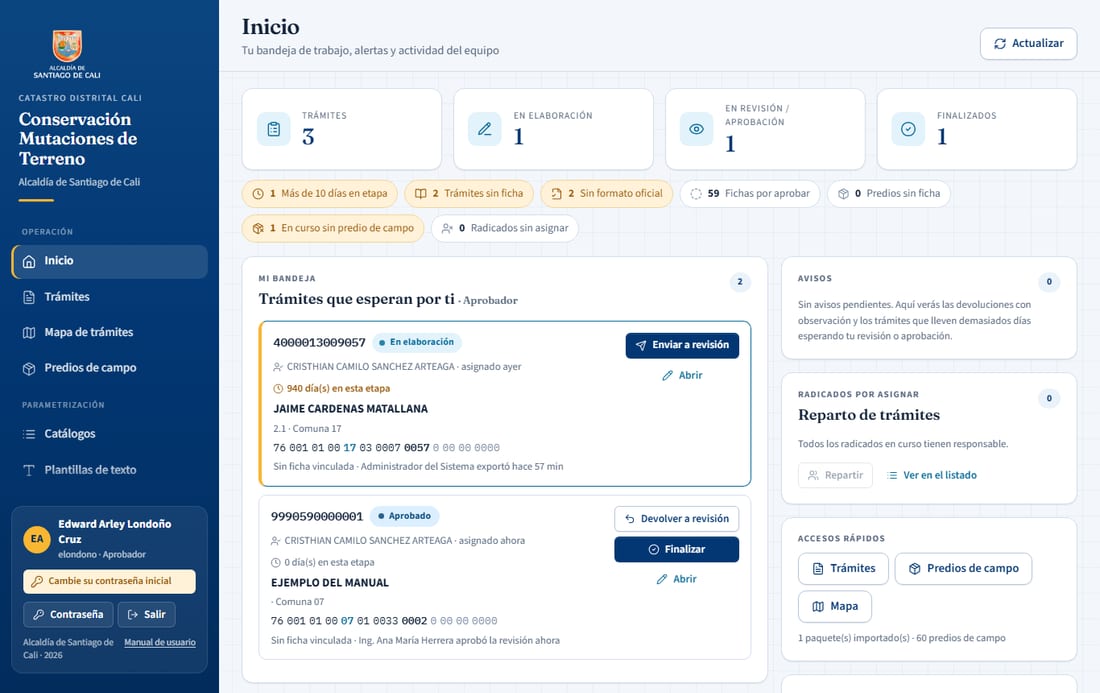
- Inicio: Mi bandeja lista los trámites que esperan una acción suya, con el botón de esa acción. Las tarjetas de arriba cuentan los trámites por estado y las alertas (más de 10 días en una etapa, sin ficha, sin formato oficial, en curso sin predio de campo) abren el listado ya filtrado.
- Radicados en Inicio (coordinador y Seguimiento): un séptimo indicador, Radicados sin trámite, dice cuántos hay hoy frente al inicio del periodo (calculado con la fecha de radicación) y cuántos entraron al listado cada semana; en la fila de alertas, Radicados sin trámite abre la bandeja de SIGCAT de su equipo (en ámbar si hay alguno o si el listado venció) y Cerrados en SIGCAT con trámite abre los trámites cuyo radicado dejó de venir; el bloque lateral Radicados de SIGCAT lista los cinco más antiguos con Crear trámite directo; y en Tendencias, Del listado al trámite muestra por semana cuántos entraron, cuántos se convirtieron y cuántos se descartaron. El filtro Equipo del tablero manda sobre todo eso.
- Avisos: el contador amarillo junto a Inicio y el panel Avisos le informan cuando le devuelven un trámite con observación, cuando le asignan uno o varios trámites, o cuando un trámite que tiene asignado lleva demasiados días en su etapa (elaboración, revisión o aprobación); si nadie lo tiene asignado, el aviso llega a quienes pueden atenderlo en su equipo. Si el administrador configuró el correo, también le llega por correo con el enlace directo de cada trámite: al asignárselos le llega en el momento, no al día siguiente. Cuando le reparten varios de una vez, recibe un solo correo con la lista, y en el panel el aviso trae Ver mis trámites y Detalle.
- Indicadores: las seis tarjetas de arriba comparan las últimas semanas con las anteriores (o con el mismo periodo del año pasado). Pase el cursor por encima y cada una explica qué mide; un clic abre el listado con esos trámites. Debajo, Tendencias muestra cómo se mueve el trabajo semana a semana.
- Filtros: la barra bajo los indicadores acota todo el tablero por periodo, fecha final, comuna, clase de mutación, estado y responsable. Lo elegido queda en la dirección del navegador, así que el enlace se puede compartir, y el navegador lo recuerda la próxima vez. También se filtra haciendo clic en una barra o en un estado de los gráficos.
- Modo dirección: el enlace del mismo nombre (o la dirección /?tablero=1, que se puede dejar guardada en el navegador de la sala) abre el tablero a pantalla completa, sin menú, rotando entre Indicadores, Tendencias y Campo y calidad. Sirve para proyectar en una reunión: se elige qué bloques y cada cuánto cambian, tocar el contenido detiene la rotación un momento, y las flechas, el espacio y la tecla F lo manejan sin ratón.
- En el celular: el aplicativo entero funciona en el navegador del teléfono. El menú se abre con el botón de arriba a la izquierda; Inicio, los avisos, la lista de trámites y las órdenes de campo se leen y se usan; el formulario del trámite y la ficha se editan mejor en un computador. Las tablas anchas se desplazan de lado.
- Sesión: se cierra sola tras 8 horas sin actividad y, en todo caso, a los 7 días. Guarde antes de dejar el equipo.
- Imprimir: Ctrl+P imprime la pantalla que esté viendo, sin el menú ni los botones. Para el informe completo del trámite use Previsualizar y desde ahí Imprimir o PDF del informe, que sale con el formato oficial.
- Sin ratón: se puede recorrer todo con el tabulador. Los botones de cargar un paquete se activan con Enter o espacio, y dentro de una ventana emergente el tabulador no se sale de ella; al cerrarla, el foco vuelve donde estaba.
2. Equipo de campo · reconocedor
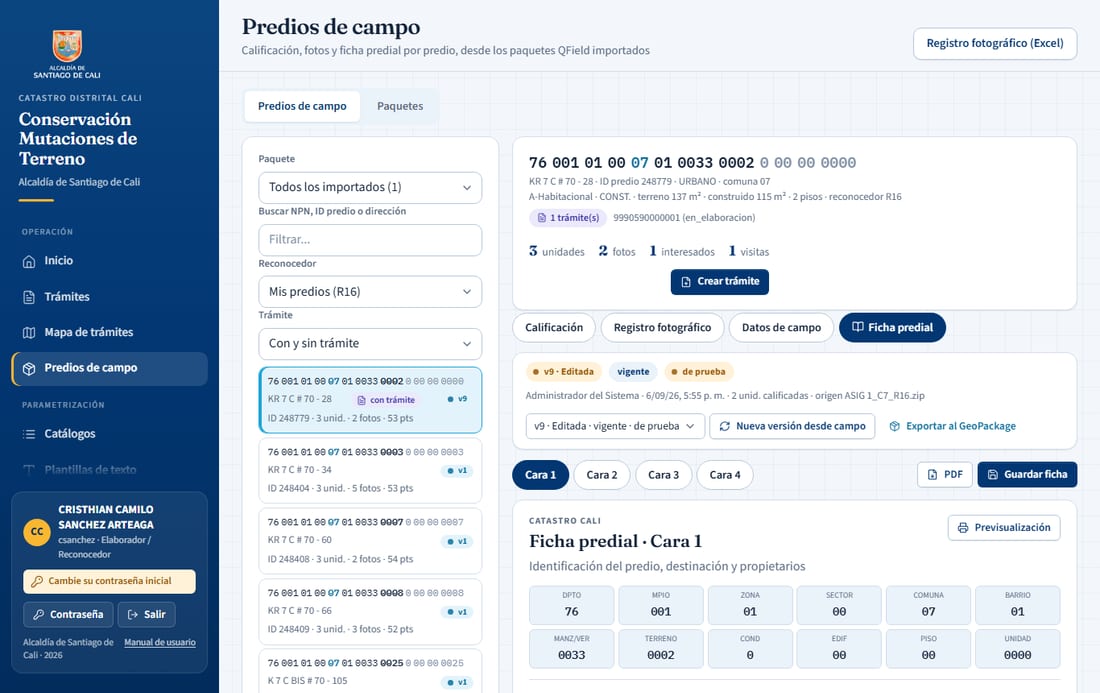
Del paquete que sale de QField (un ZIP con el GeoPackage y la carpeta de fotos DCIM) se obtienen tres productos por predio: la calificación de construcciones, el registro fotográfico y la ficha predial digital. Todo vive en Predios de campo.
Paquetes QField
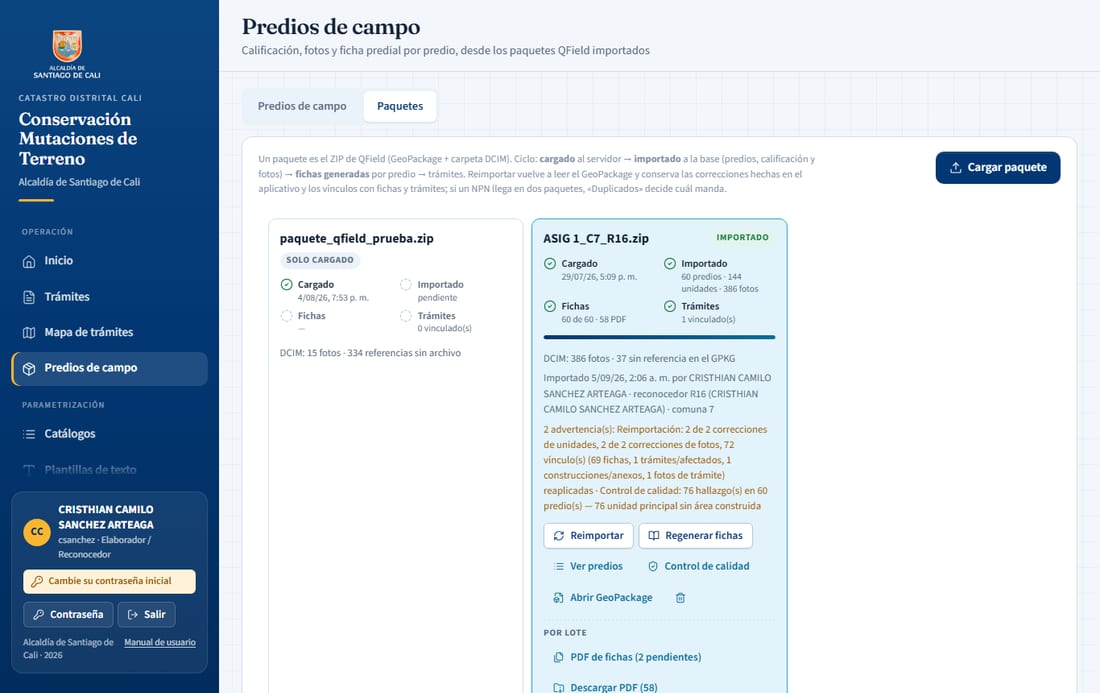
- En Predios de campo → Paquetes, pulse Cargar y elija el ZIP (o el .gpkg suelto, sin fotos). Admite archivos grandes (hasta 1,5 GB). Si el paquete pasa de 100 MB, entre por https://carga.conservacioncatastral.com con su mismo usuario y contraseña: es la misma pantalla, por una puerta que admite archivos de ese tamaño.
- Pulse Importar. El paquete pasa a la base de datos: predios, unidades de construcción con su calificación, interesados, visitas, novedades y fotos. Tarda segundos.
- Revise el Control de calidad: lista por predio lo que falta (unidad sin uso, sin calificación, sin área, sin fachada o croquis, NPN repetido en otro paquete). Cada hallazgo abre el predio.
- Generar fichas (N) crea la ficha predial de los predios que aún no la tienen. Después, la fila Por lote permite generar los PDF de todas las fichas, descargarlos en un ZIP, aprobar en bloque (solo quien aprueba fichas) y bajar el registro fotográfico de todo el paquete.
Lista de predios
Si el administrador asignó a su usuario el código de reconocedor con el que aparece en el GeoPackage (por ejemplo R16), el filtro Reconocedor arranca en «Mis predios» y en Inicio verá el bloque Mi producción con sus predios, calificados, fichas aprobadas y fotos. Con «Todos» o eligiendo otro código se ven los demás.
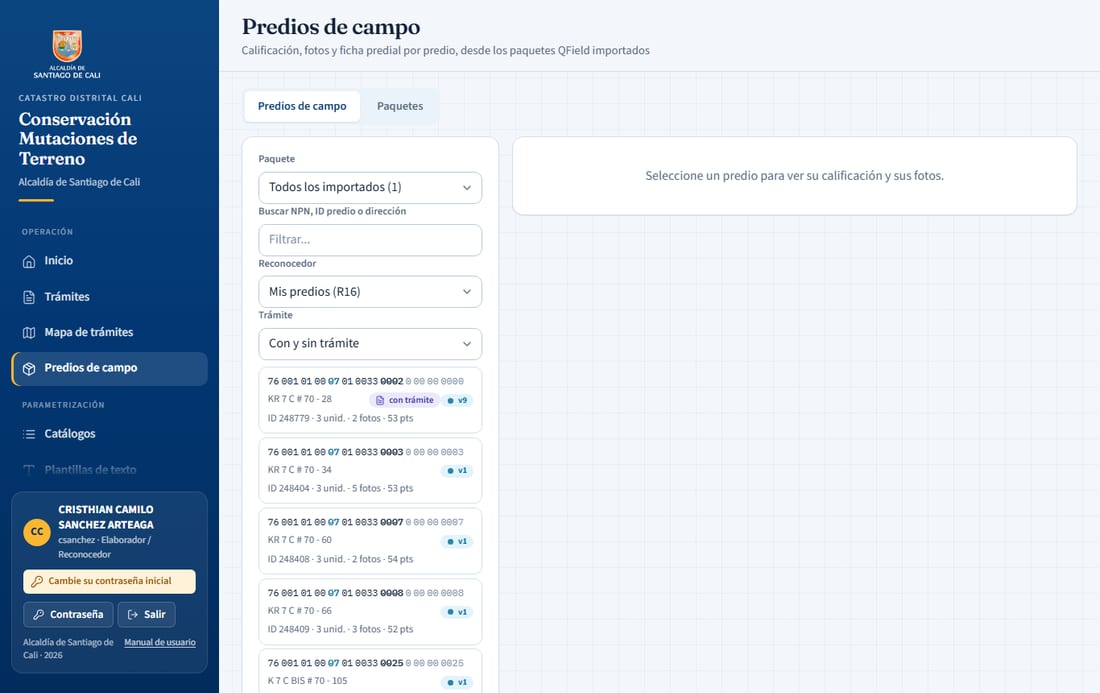
En Predios de campo se elige el paquete, se busca por NPN, ID de predio o dirección y se filtra por trámite. Cada predio muestra su versión de ficha y, en morado, si ya tiene un trámite vinculado.
Calificación
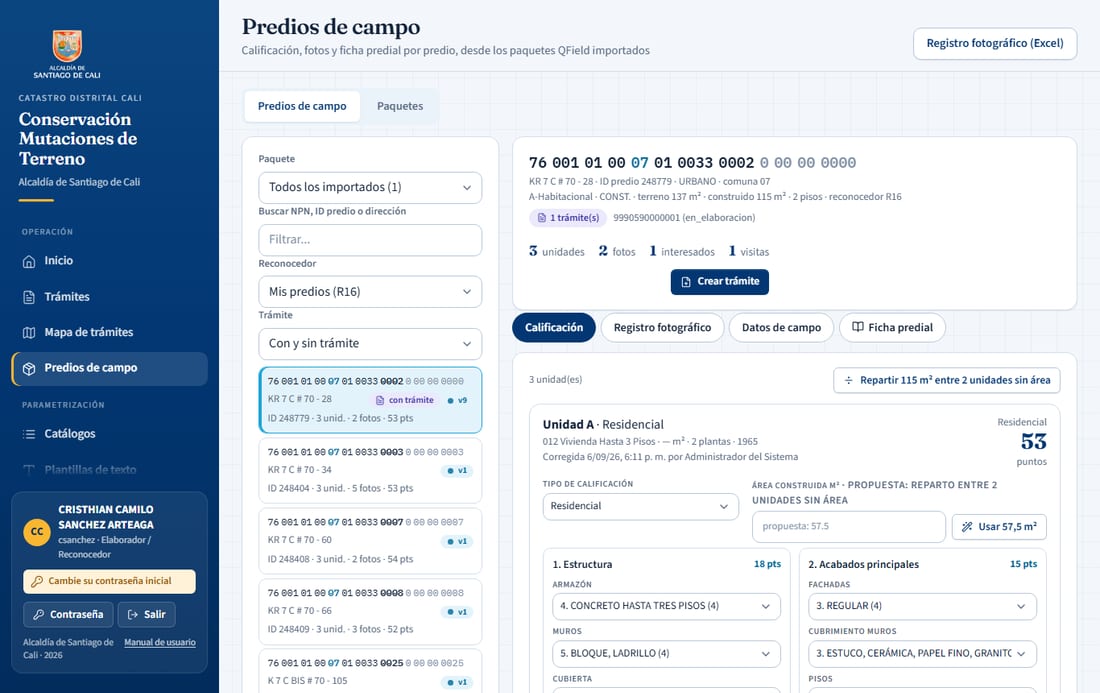
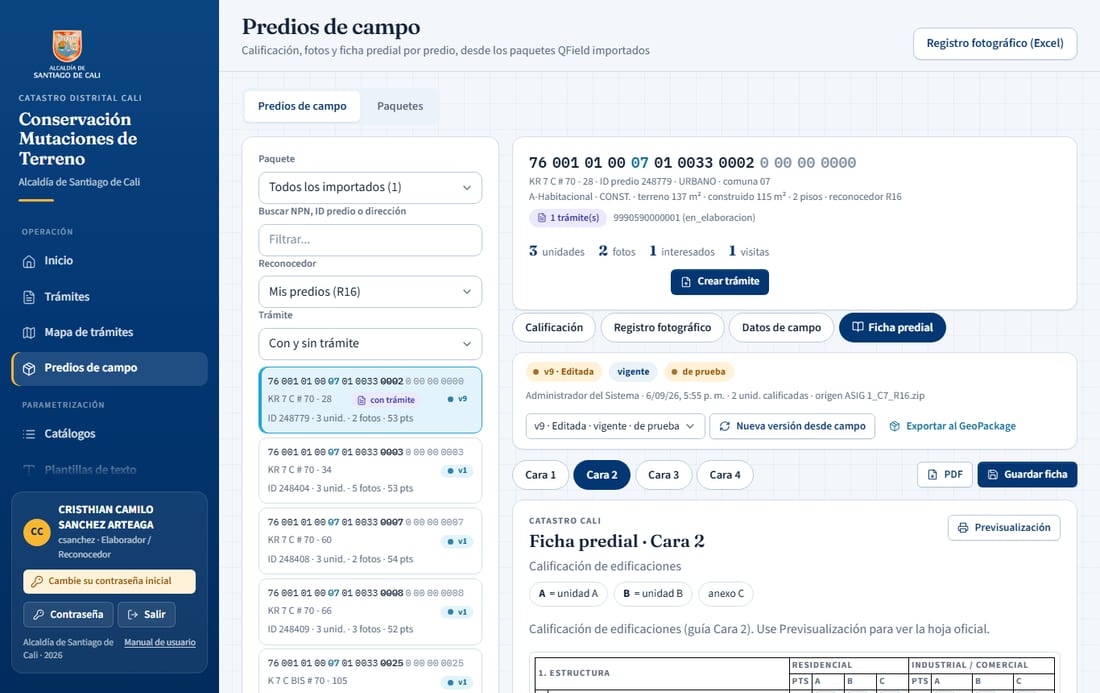
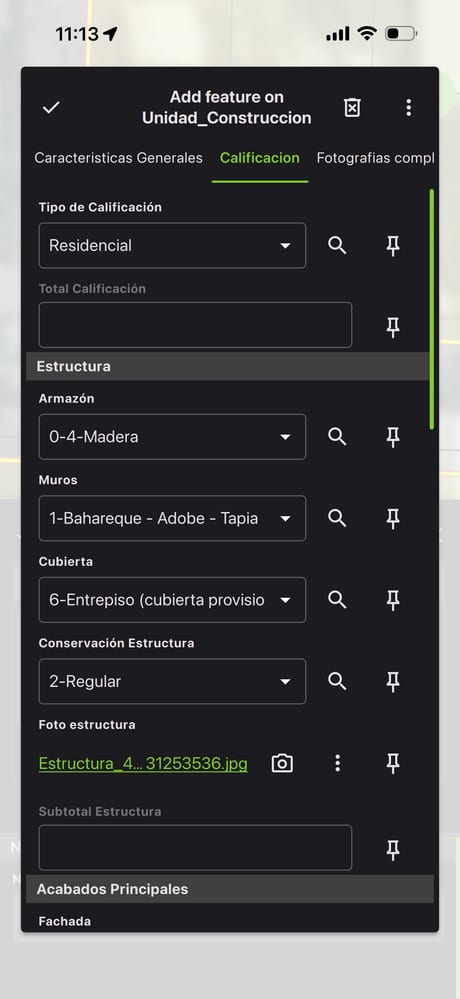
Una tarjeta por unidad de construcción con los 19 ítems de la calificación IGAC (estructura, acabados, baño, cocina y complemento industrial cuando aplica). Los puntos se recalculan al cambiar cualquier ítem y la tarjeta marca Cambios sin guardar hasta que pulse Guardar unidad, que los conserva. Si la unidad principal viene sin área construida, el aplicativo propone la del predio con el botón Usar N m². El botón Cambios muestra quién modificó qué y cuándo.
Registro fotográfico
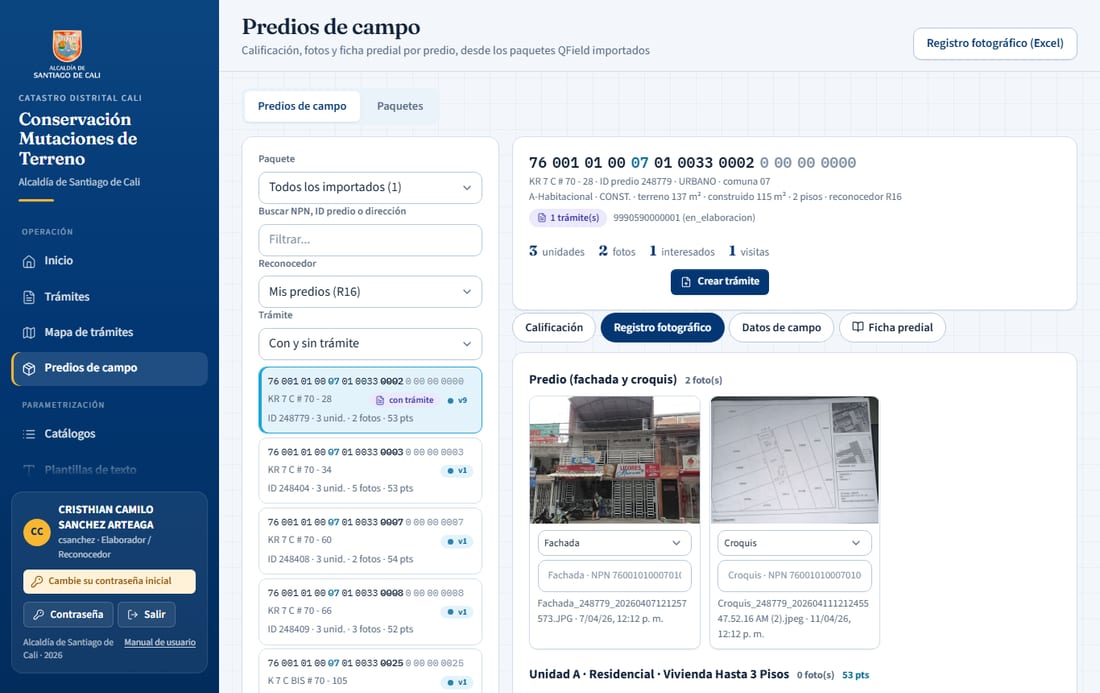
Las fotos llegan clasificadas desde QField: fachada y croquis del predio, y por unidad estructura, acabados, baño, cocina y adicionales. Aquí se puede cambiar la categoría o la unidad de una foto, escribir el pie de foto, ver la imagen en grande y asignar las fotos que llegaron sin referencia. Registro fotográfico (Excel) arma el álbum del predio con las fotos embebidas.
Datos de campo
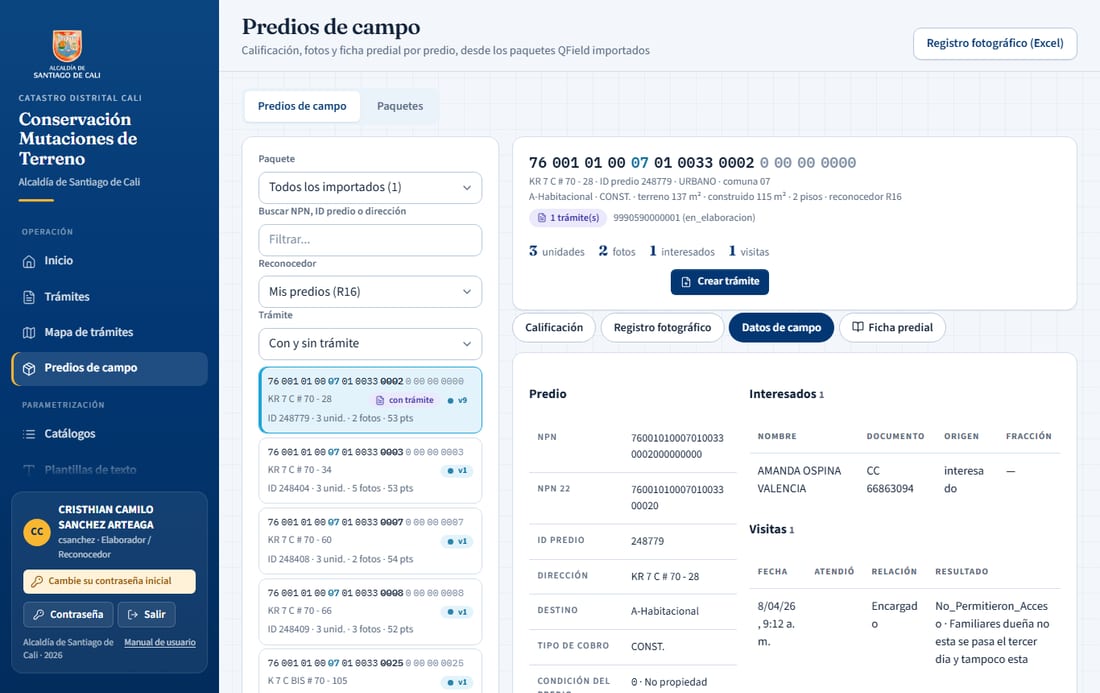
Lo que trajo el paquete tal cual: NPN descompuesto, condición del predio, conexión, marcas de novedad, interesados, visita y los colindantes que el aplicativo calcula por la geometría del mismo paquete (lado y frente compartido).
Ficha predial
- La pestaña Ficha predial muestra la versión vigente (o la genera desde los datos de campo si no existe). La barra superior indica estado, versión, autor y fecha.
- Recorra las caras 1 a 4 con las pestañas. La cara 1 lleva en Avalúo el área de terreno y una fila por unidad calificada (letra, código de uso, puntaje y área); los valores quedan en blanco porque el aplicativo no avalúa. La cara 2 trae la calificación; con más de tres unidades aparecen hojas Anexo de calificación. En la cara 3 el bloque Croquis deja elegir qué se imprime: el dibujo generado desde la geometría, una foto del levantamiento (las de croquis primero) o una imagen subida desde su computador (JPG, PNG o WebP). En la cara 4, el bloque Trámite de mutaciones o rectificación se llena solo con el trámite del aplicativo ligado al predio mientras la ficha no esté aprobada; si escribe esa fila a mano, queda como la escriba, y puede volver a tomarla del trámite.
- Edite lo que haga falta y pulse Guardar: la ficha pasa a estado editada. Al cambiar de pestaña o de predio con cambios sin guardar, el aplicativo pregunta. Las casillas de nombre y firma de las caras 1, 2 y 3 llevan escrito el nombre y el código del reconocedor de la visita, y la de coordinador el de quien aprobó; la firma manuscrita va encima al imprimir.
- Nueva versión desde campo vuelve a construirla con la calificación y las fotos actuales; PDF la imprime en oficio horizontal; Aprobar (quien tenga ese permiso) la deja fija para el informe; Exportar al GeoPackage escribe Predio e Interesado en el archivo de campo.
3. Elaborador del trámite
El trámite reemplaza el libro de Excel: se diligencia por secciones (las mismas del FORMATO 1), se alimenta del predio de campo y sale como informe en PDF o en la plantilla oficial.
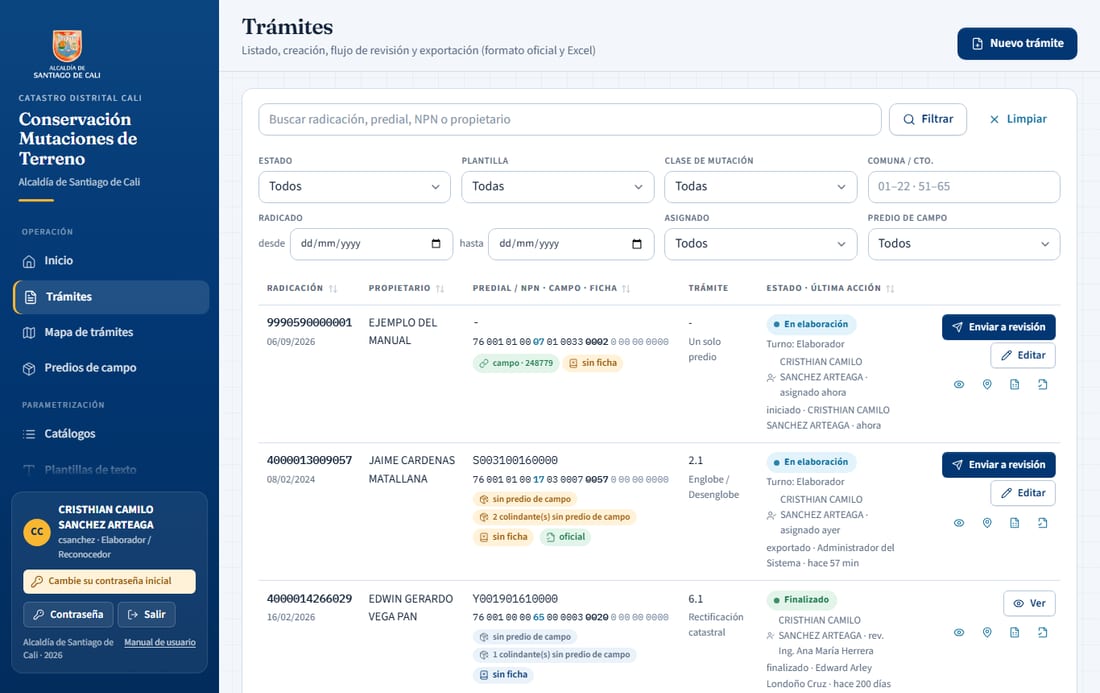
Listado de trámites
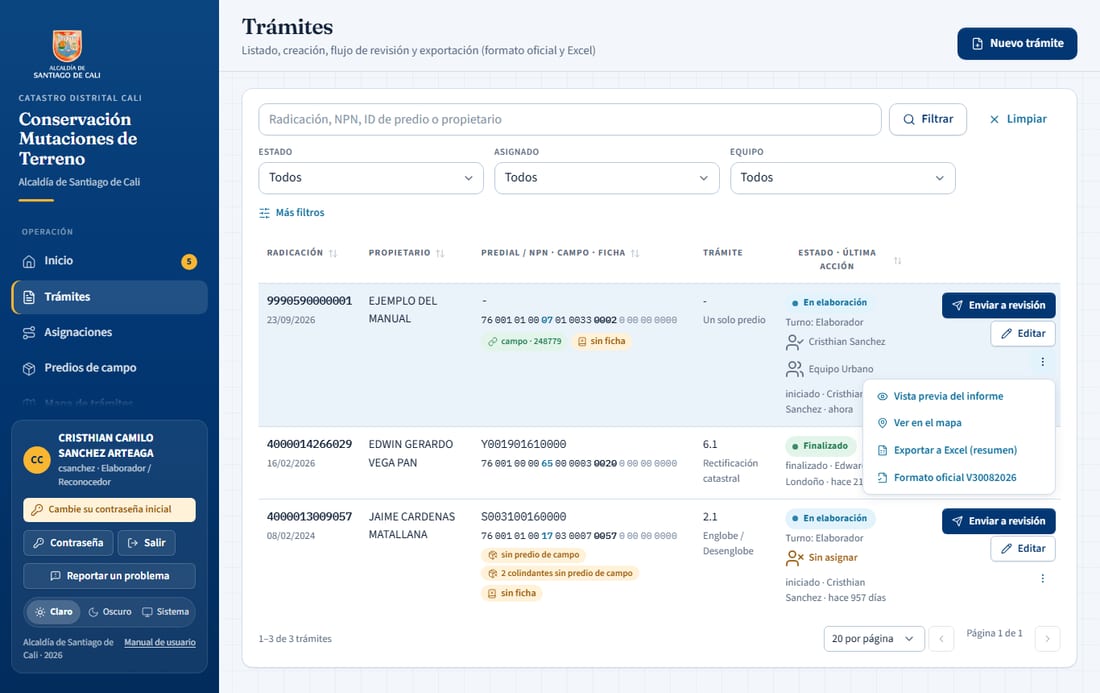
Los trámites los reparte el coordinador. El listado muestra todos los trámites de la Subdirección, no solo los suyos: el reparto decide sobre cuáles puede actuar, no cuáles puede ver. Para ver solo los suyos use Mi bandeja en Inicio o el filtro Asignado → A mi cargo. Sobre un trámite asignado a otra persona puede entrar y consultarlo, pero no editarlo ni moverlo de estado hasta que lo reasignen. A la vista están el buscador —escriba la radicación o el NPN (basta el comienzo), el ID de predio exacto o parte del nombre del propietario— y los filtros de Estado, Asignado y Equipo; plantilla, clase, comuna o corregimiento (por nombre, según el equipo elegido), rango de radicación y vínculo con campo están tras Más filtros, y cada filtro puesto ahí aparece como un chip con ✕ para quitarlo. Cada fila muestra el estado, el turno (nombre corto; el completo al pasar el cursor) y el equipo, los chips de campo y ficha (los de aviso solo mientras el trámite está en curso), las acciones del flujo que usted puede ejecutar y Editar o Ver. El botón ⋮ Más acciones abre el resto: asignar y trasladar de equipo (coordinador), vista previa del informe, ver en el mapa, Excel resumido, formato oficial y, para el coordinador del equipo, Eliminar… con motivo (ver § 5).
Crear el trámite
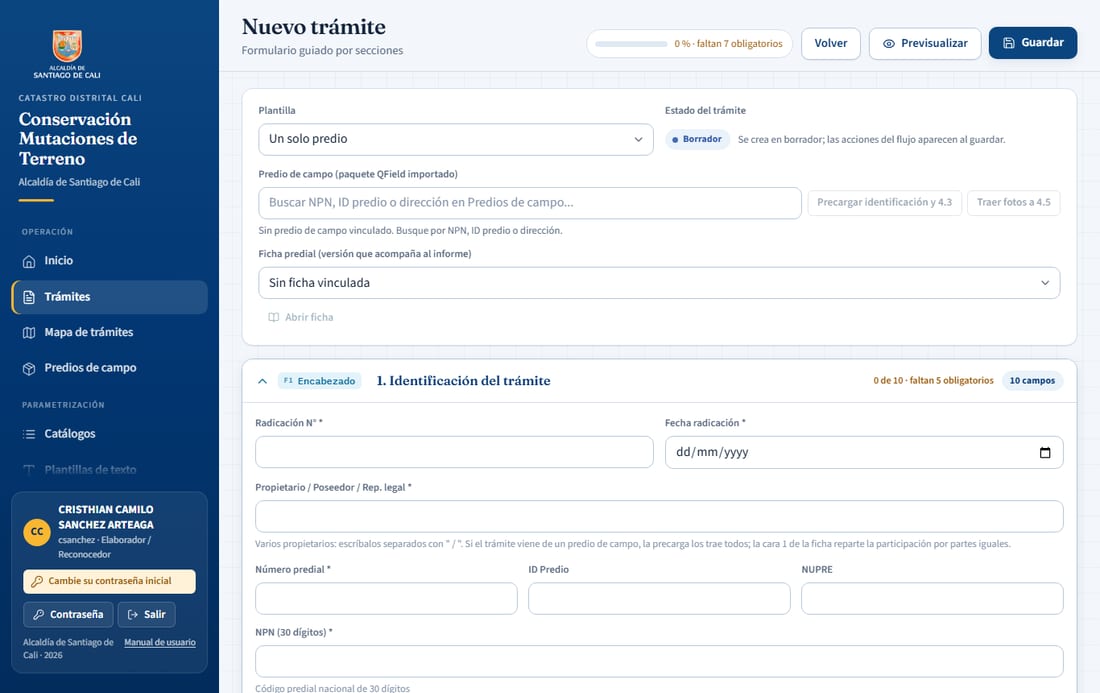
- En Trámites pulse + Nuevo y elija la plantilla: Un solo predio, Desenglobe / englobe o Rectificación.
- Escriba la radicación (única) y el NPN de 30 dígitos. El aplicativo valida ambos al salir del campo y muestra zona, comuna o corregimiento, manzana y terreno derivados del NPN.
- En Predio de campo busque el predio por NPN, ID o dirección y vincúlelo. Precargar identificación y 4.3 llena dirección, propietario, ubicación, área y las construcciones y anexos con sus puntos; Traer fotos a 4.5 agrega el registro fotográfico. Si el NPN no está en ningún paquete, el chip queda en ámbar: puede seguir, pero el informe lo avisará.
- Elija la Ficha predial (versión) que acompañará al informe. Abrir ficha la muestra en Predios de campo. Si campo cambió después de generar esa versión, un aviso bajo el selector lo dice y, cuando se puede, trae el botón Actualizar la ficha desde campo: la versión se pone al día sin salir del trámite y lo escrito a mano en la ficha se conserva.
- Guardar. Desde ahí el trámite existe y aparece el panel del flujo.
Diligenciar las secciones
- Cada sección lleva el numeral del FORMATO 1 y un chip 8 de 9 · faltan 1 obligatorio. El indicador de avance de la barra superior abre la siguiente sección incompleta al pulsarlo.
- Las listas de uso y de anexo se filtran por la zona del NPN (urbano, urbano actualizado o rural). Al elegir el primer cardinal de un lote de linderos, los demás se encadenan.
- Proponer texto 4.4 redacta las observaciones técnicas con los datos de 4.3; revíselas y ajústelas.
- En la sección 5, cada colindante tiene Desde campo: trae ubicación, destinación, dirección, área y sus construcciones y anexos al 5.2. El chip junto a cada NPN dice si existe en campo.
- Usar en 5.5 cuenta automáticamente las fotos y las hojas de calificación anexas.
- Guardar exige radicación válida y única y NPN de 30 dígitos; si falta algo, se abre la sección y se enfoca el campo.
Enviar a revisión
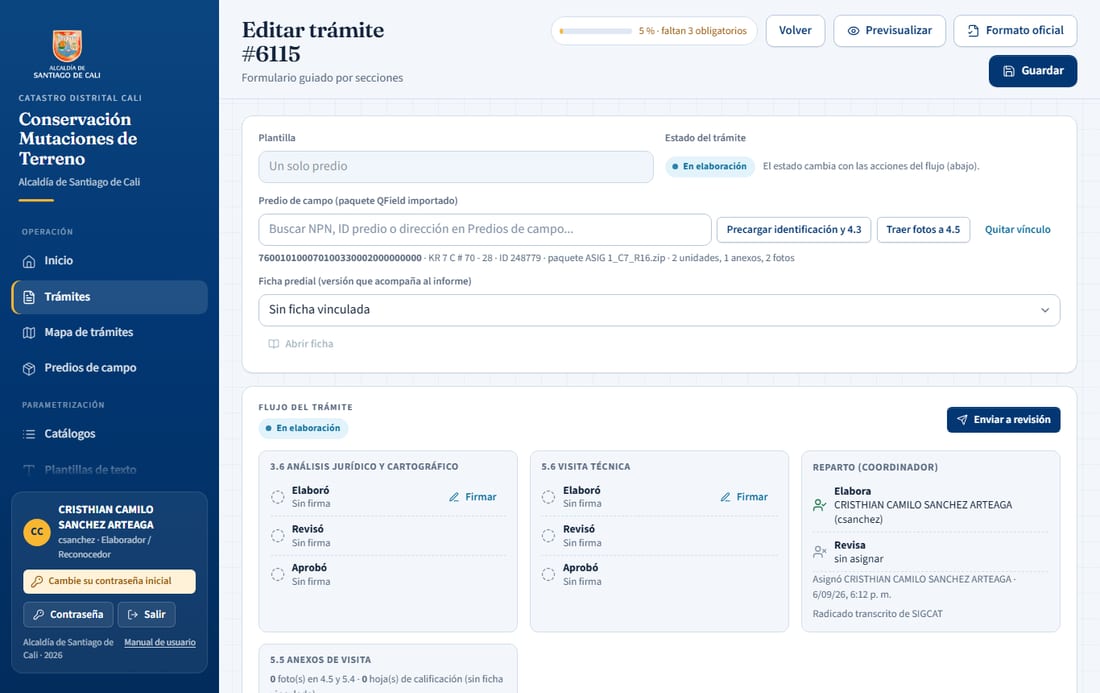
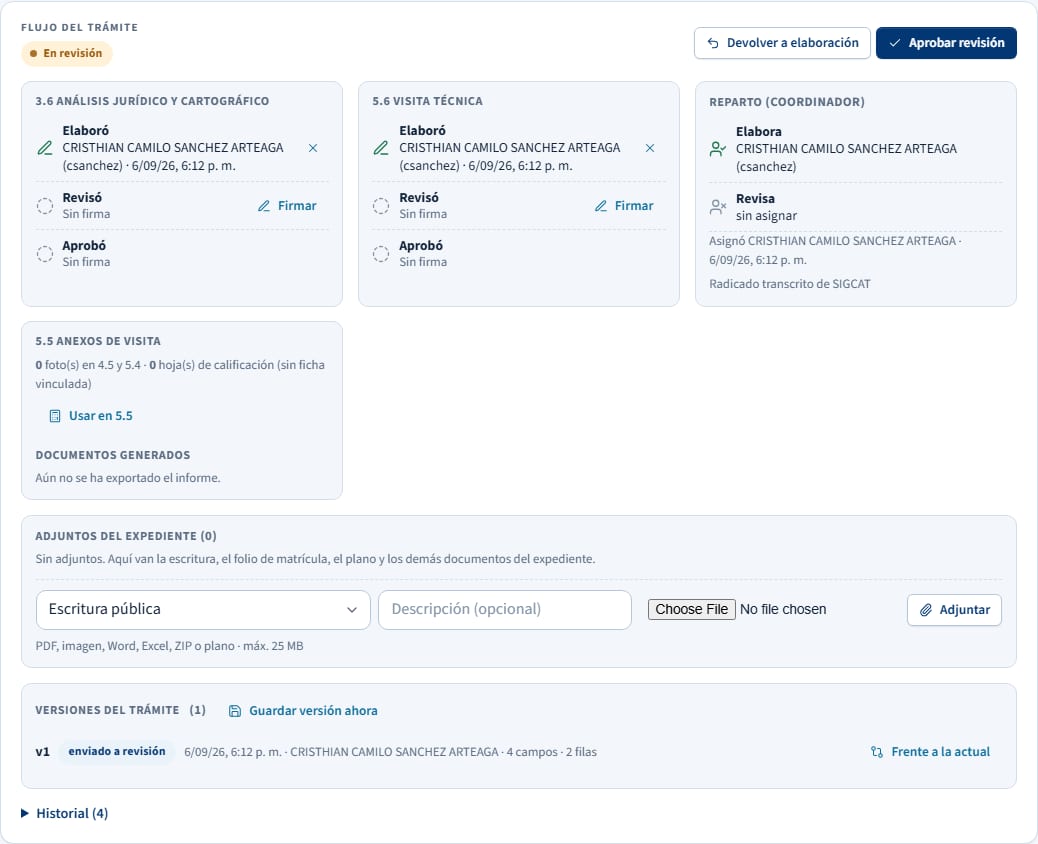
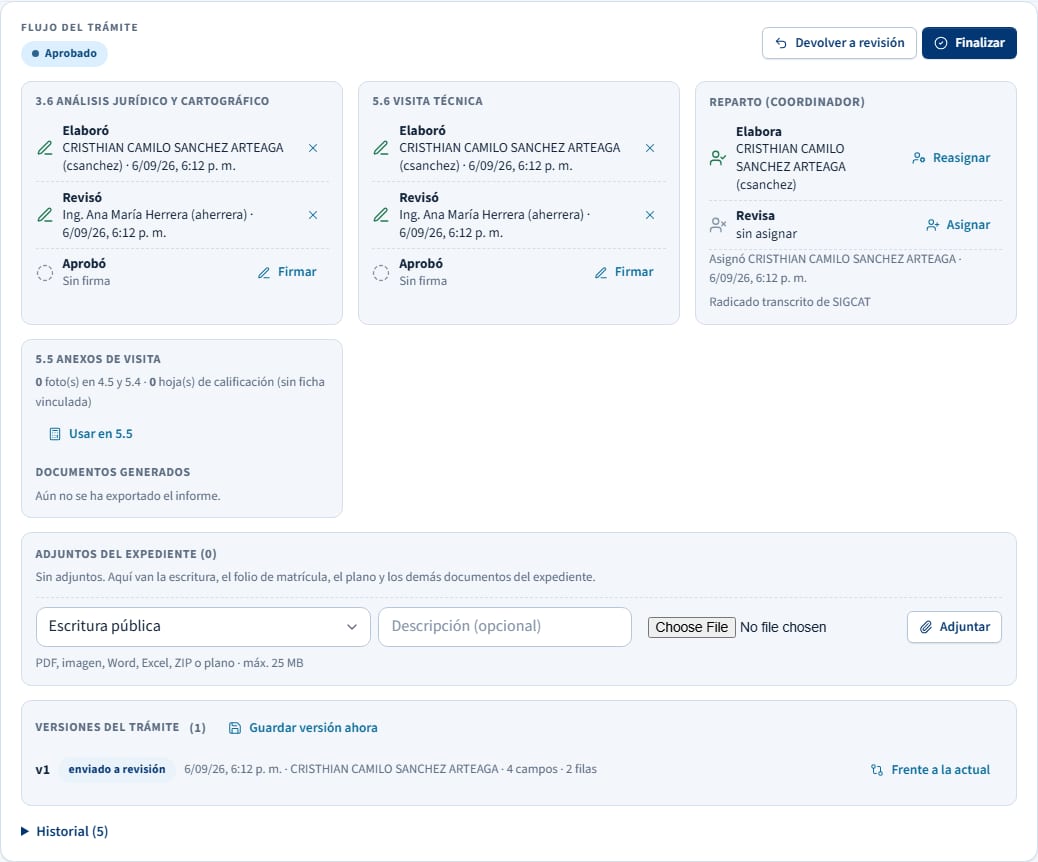
El panel Flujo del trámite muestra el estado, las firmas de 3.6 y 5.6 y los botones permitidos. Como elaborador: Iniciar (de borrador a en elaboración) y Enviar a revisión, que deja su firma como Elaboró en ambas etapas. Si el revisor lo devuelve, recibe un aviso con la observación y el trámite vuelve a su bandeja.
Versiones del trámite
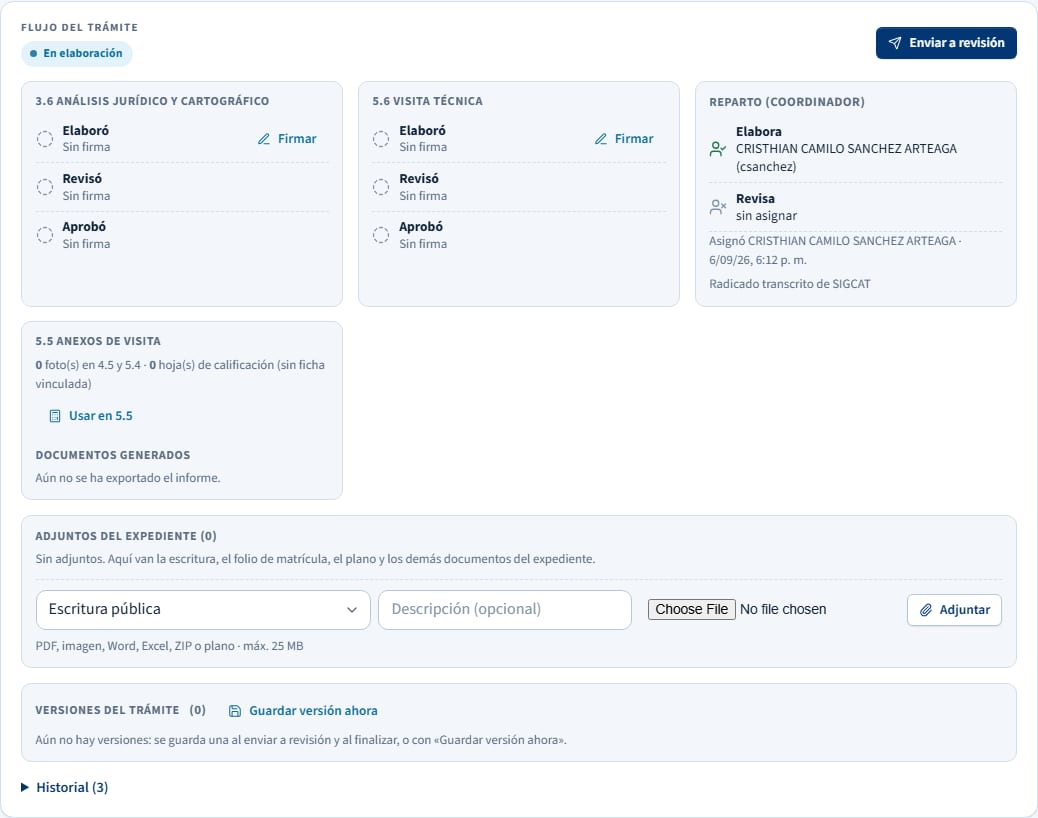
Cada vez que el trámite se envía a revisión o se finaliza, el aplicativo guarda una versión del formulario completo; también puede guardar una a mano con Guardar versión ahora y una nota. En el bloque Versiones del trámite, Frente a la actual muestra qué cambió desde esa versión hasta lo guardado hoy y Desde vN compara dos versiones seguidas: campos con su valor anterior y el nuevo, y filas agregadas, quitadas o cambiadas en folios, linderos, construcciones, fotos y predios modificados. Sirve para ver de un vistazo qué corrigió el elaborador después de una devolución.
Adjuntos del expediente
Debajo del flujo, el bloque Adjuntos del expediente guarda junto al trámite la escritura, el folio de matrícula, el plano y cualquier otro documento que llegue con la solicitud: elija el tipo, escriba una descripción si hace falta, seleccione uno o varios archivos (PDF, imagen, Word, Excel, ZIP o plano, hasta 25 MB cada uno; los elegidos se ven como fichas antes de subirlos y el botón dice cuántos son) y pulse Adjuntar. Si alguno no entra por su tipo o tamaño, los demás se guardan y el aviso dice cuál falló. Cada adjunto muestra quién lo subió y cuándo, se descarga con su nombre, los PDF e imágenes se abren en otra pestaña y se pueden quitar mientras el trámite no esté finalizado. Todo queda en el historial.
Informe, PDF y formato oficial
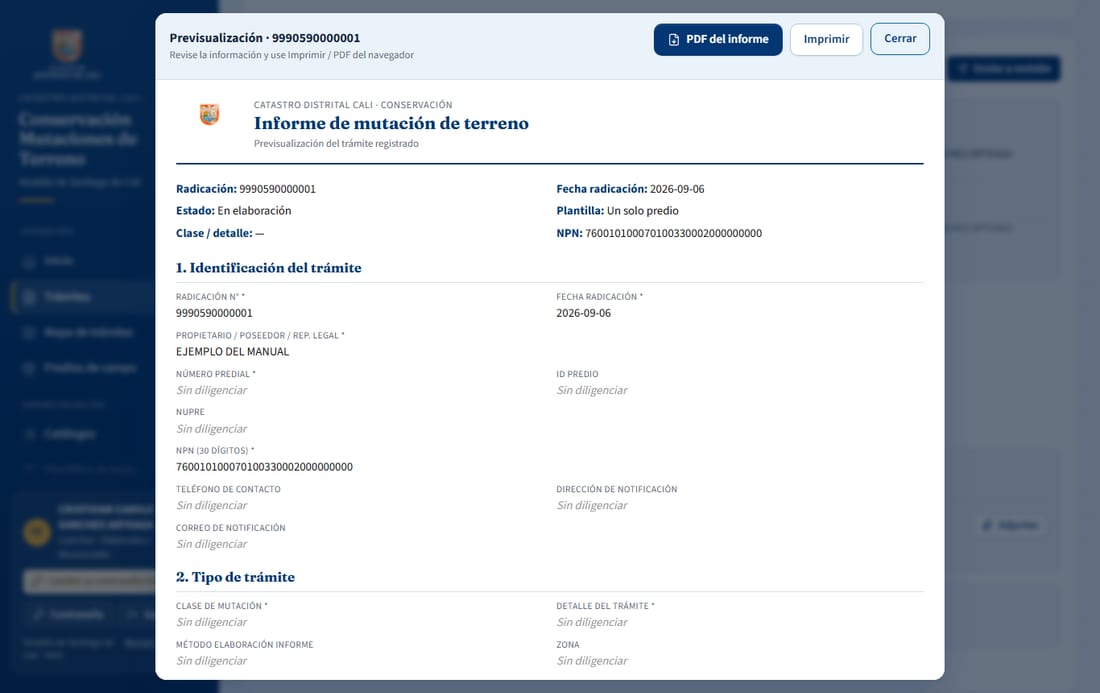
- Previsualizar muestra el informe completo tal como se imprime; desde ahí PDF del informe genera el PDF con el FORMATO 1 y la ficha vinculada (queda registrado en Documentos generados).
- Formato oficial descarga el libro de Excel de la plantilla V30082026 con el informe, las imágenes y las hojas de la ficha. También se descarga desde el listado.
Mapa
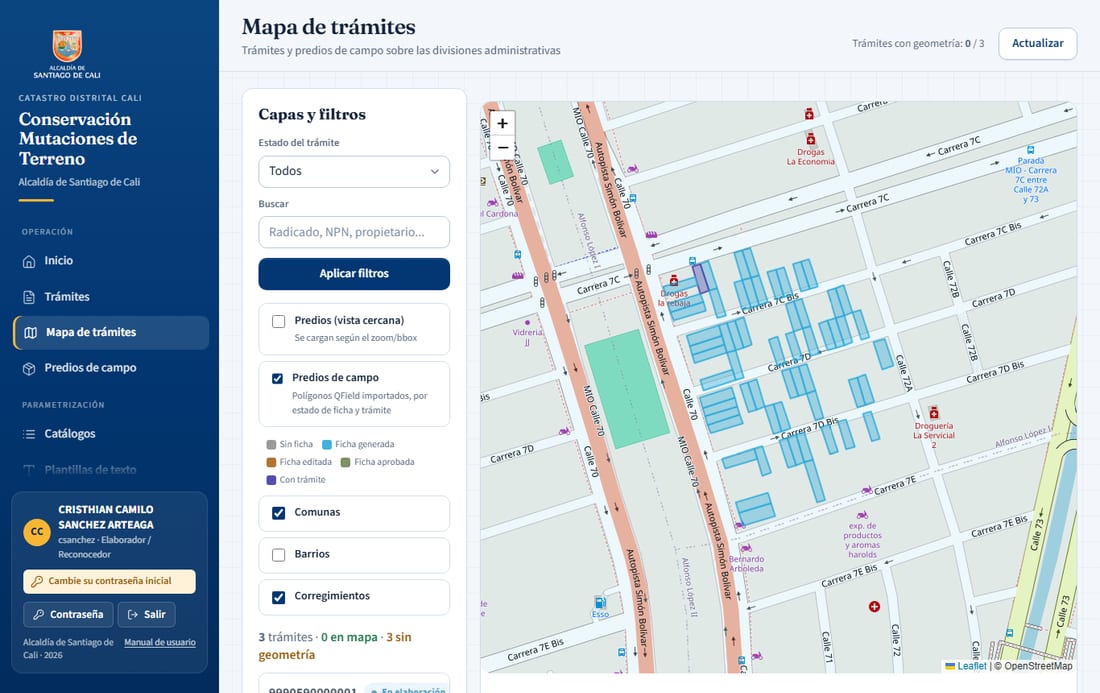
Mapa de trámites ubica los trámites por estado y, con la capa Predios de campo, los polígonos del paquete coloreados por avance (sin ficha, generada, editada, aprobada, con trámite). Cada predio abre en Predios de campo o en su trámite. La capa Radicados sin trámite (para quien ve Radicados) muestra lo que SIGCAT tiene por atender, un punto por radicación coloreado por antigüedad (menos de 3 meses, de 3 a 12, más de un año), con filtros de equipo, tipo y antigüedad: mirarlos no crea el trámite ni empieza a contar días. Cada punto abre su ficha con Crear trámite y Ver en Radicados; desde Radicados, Más acciones → Ver en el mapa lleva al punto.
4. Revisor
Recibe los trámites enviados a revisión, los devuelve con observación o los aprueba. También puede corregir calificaciones y aprobar fichas prediales.
- En Inicio → Mi bandeja están los trámites en revisión, ordenados por los que llevan más días. Abrir muestra el trámite completo; también puede Previsualizar el informe.
- Antes de decidir, mire la lista de verificación del panel de flujo: dice qué reglas cumple el trámite y cuáles no.
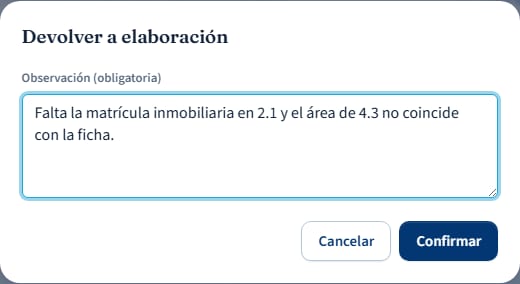
- Devolver a elaboración exige una observación: escriba qué corregir. El elaborador recibe el aviso (y correo, si está configurado) y el trámite vuelve a su bandeja.
- Al devolver, elija además una o varias causales de la lista: es lo que después permite ver por qué se devuelven los trámites, y no solo cuántos. Si ninguna encaja, dígalo para que se sume a la lista.
- Aprobar revisión deja su firma como Revisó en 3.6 y 5.6 y pasa el trámite a aprobado, a la espera del aprobador.
- Las firmas también se pueden poner o quitar a mano en el panel (Firmar / ×). El historial guarda cada acción con usuario, fecha y observación.
5. Aprobador
Cierra el trámite. Puede también revisar, devolver un trámite aprobado y reabrir uno finalizado.
- En Mi bandeja aparecen los trámites aprobados por revisión. Ábralos y revise el informe con Previsualizar. También puede crear trámites (Trámites → Nuevo trámite, o desde Radicados, sección 8): es la puerta de entrada del trabajo de su equipo.
- Finalizar revisa primero la lista de verificación: si algo en rojo falla, no deja cerrar y dice qué es. Después deja su firma como Aprobó y cierra el trámite. Los trámites finalizados solo los edita quien aprueba.
- Devolver a revisión (con observación) lo regresa al revisor; Reabrir (con observación) devuelve un finalizado a elaboración.
- Eliminar un trámite: desde Más acciones de la fila o desde el bloque Reparto del formulario, solo trámites de su equipo y no finalizados (un finalizado se reabre primero). Pide el motivo, borra el trámite con sus datos, firmas, adjuntos y versiones, devuelve el radicado de SIGCAT a «por atender», avisa a los responsables y deja una copia en la auditoría. No se puede deshacer.
- Equipos (M-103): cada trámite nace con el equipo de quien lo radica (urbano, rural o avalúos; si quien radica no tiene equipo, el de la zona del NPN) y el reparto solo propone gente de ese equipo. Al aprobar la revisión, el trámite queda asignado al aprobador del equipo: el aprobador del otro equipo lo ve sin acciones. Si un trámite está en el equipo equivocado, en el bloque Reparto del formulario está Trasladar: pide una observación, queda en el historial y suelta a los responsables que no sean del equipo nuevo. El filtro Equipo de Inicio, del listado y de Asignaciones muestra el trabajo de cada equipo.
- Quien va a campo elabora (M-135): al crear una orden de campo, añadirle predios o pasarla a otro reconocedor, los trámites de la orden que siguen en borrador o en elaboración pasan a ese reconocedor; Asignaciones lo avisa antes de confirmar y el historial del trámite lo registra. Los que ya están en revisión o más adelante no cambian. Al asignar o reasignar desde Más acciones → Asignar o reasignar, cada etapa trae su lista para elegir a la persona por nombre.
- Repartir los trámites (M-72): el panel Trámites por repartir de Inicio lista los trámites en curso sin responsable, del más antiguo al más nuevo. Repartir muestra la propuesta de las reglas (quien levantó el predio de campo → zonas de reparto por la comuna o el corregimiento del NPN → menor carga) y deja cambiar la persona antes de aplicar. Desde la fila del listado o el bloque Reparto del formulario se asigna o reasigna a mano el elaborador, el revisor y el aprobador, las tres etapas (al reasignar se pide una observación). Quien tiene el trámite asignado lo ve en su bandeja; los demás de su rol no pueden actuar sobre él.
- Descargue el Formato oficial final: el aplicativo registra cada exportación como documento del trámite; la alerta Sin formato oficial de Inicio lista los aprobados o finalizados que aún no lo tienen.
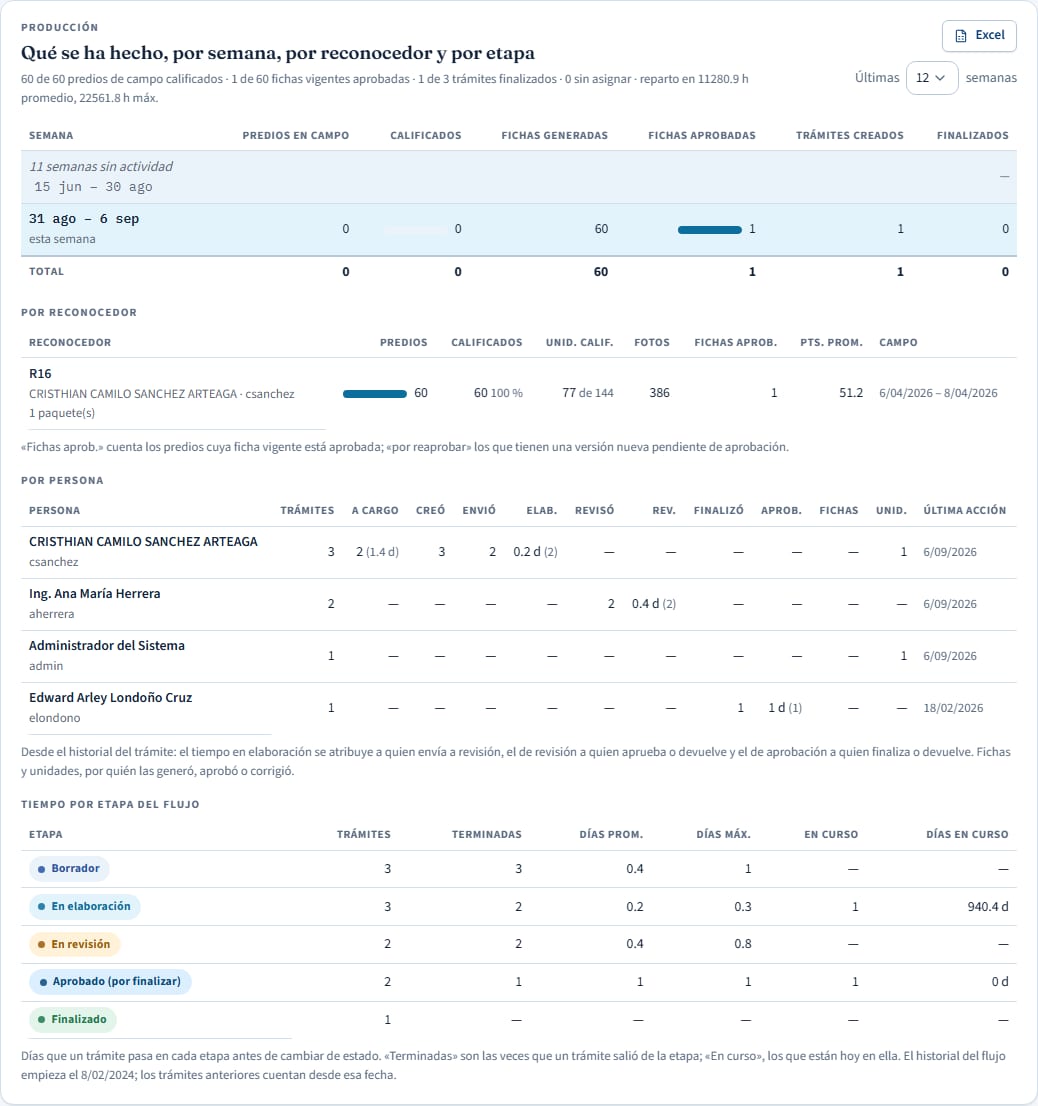
- Producción: en Inicio → Detalle → Producción están las cifras por semana, por reconocedor, por persona y por etapa, con un botón Excel que las descarga; el Excel de Producción sirve para el informe mensual.
- Calidad: en Inicio → Detalle → Producción están los aprobados a la primera, las devoluciones por causal y por persona, y los hallazgos de campo por reconocedor. Es la foto de cómo se está trabajando, no solo de cuánto.
- Consolidado del día: si el administrador configuró el correo, a las 6 de la tarde le llega un resumen de su equipo con lo que pasó en el día (radicados recibidos, asignados, enviados, aprobados, finalizados, devueltos con su observación, fichas y paquetes de campo, y quién trabajó) y con lo que queda para el día siguiente: en curso, esperando revisión, por finalizar, sin responsable y los que llevan demasiados días quietos. Los días sin ningún movimiento no se envía, para que el correo no se vuelva ruido.
6. Administrador
Gestiona usuarios y permisos, parametriza formularios y catálogos, y vigila el estado del sistema. Todo lo demás lo puede hacer también.
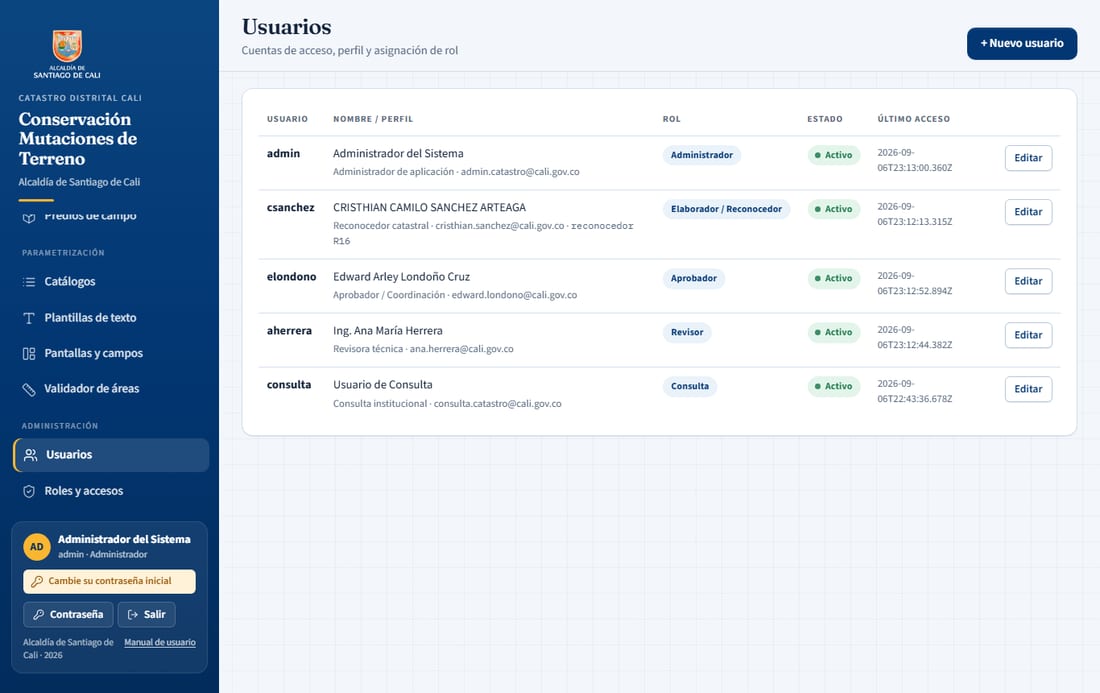
Usuarios y roles
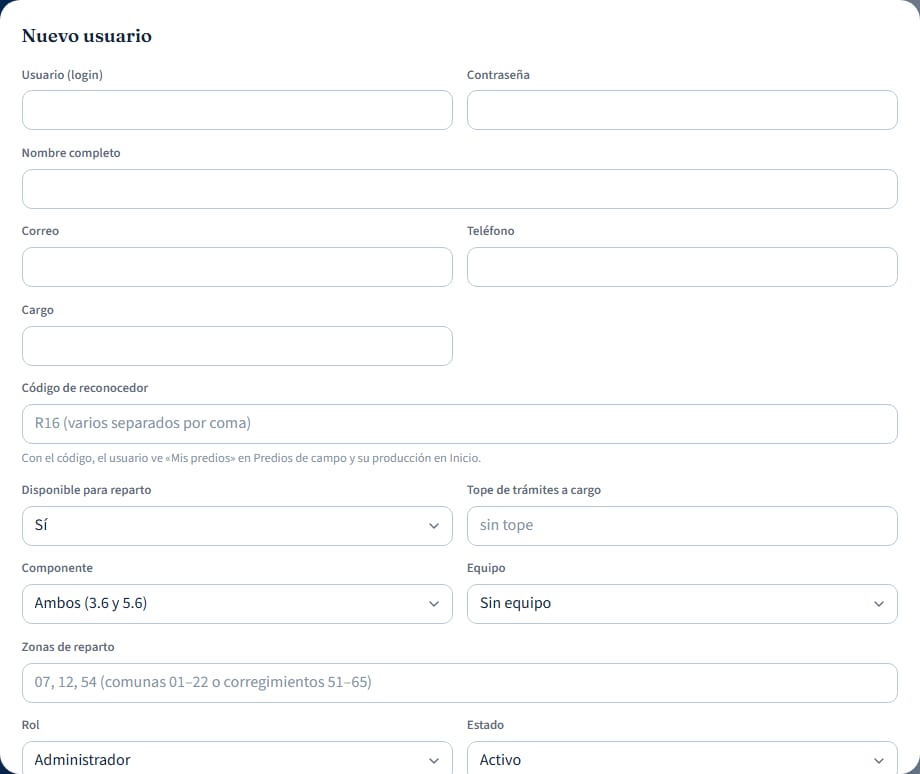
En cada usuario, el campo Código de reconocedor guarda el código con el que esa persona aparece en los paquetes QField (varios separados por coma). Es único entre usuarios y aplica de inmediato a todo lo importado: el reconocedor ve «Mis predios» en Predios de campo y su producción en Inicio, y la tabla por reconocedor muestra su nombre. Cuando un paquete trae un código que nadie tiene, Inicio lo avisa al administrador con la alerta «Reconocedor sin usuario».
- Responsables del informe: los selectores Elaboró, Revisó y Aprobó (3.6 y 5.6) ofrecen primero a los usuarios activos con ese papel; basta crear o desactivar el usuario para que aparezca o deje de aparecer. Los nombres históricos del catálogo siguen disponibles en un segundo grupo. El campo Componente del usuario decide si aparece en 3.6 (jurídico-cartográfico), en 5.6 (técnico de la visita) o en ambos.
- Equipo (M-103): cada persona pertenece a un equipo de reconocimiento (Urbano, Rural, Avalúos; la lista se administra en Catálogos → Equipos de reconocimiento). El reparto solo le propone trámites de su equipo; sin equipo recibe de todos. El equipo solo acota a quien elabora, revisa, aprueba o asigna: Seguimiento, Consulta y el administrador ven todos los equipos en todo (listado, Inicio, producción, auditoría y consolidado diario), así que se dejan Sin equipo; si por descuido se les pone uno, no cambia nada. Si al crear el usuario no escribe zonas, se rellenan las del equipo: urbano = comunas 01–22, rural = corregimientos 51–65, avalúos = todas. El alta por archivo (
npm run usuarios:crear) admite la columnaequipo. - Reparto (M-72): por usuario, Disponible para reparto (apáguelo en vacaciones o permisos), Tope de trámites a cargo y Zonas de reparto (comunas 01–22 o corregimientos 51–65 que le corresponden). Las reglas automáticas se encienden o apagan en Catálogos → Reglas de reparto de trámites.
- Usuarios: crear, editar, asignar rol y contraseña inicial (el usuario deberá cambiarla) y desactivar. Un usuario desactivado no puede entrar y sus sesiones se cierran.
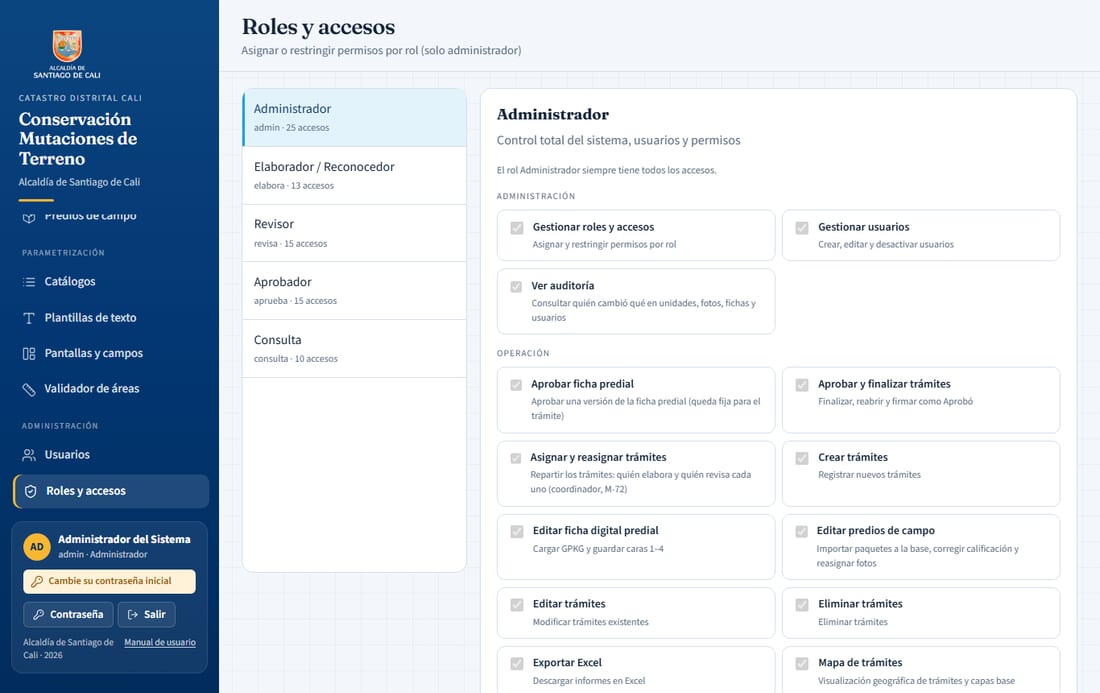
- Roles y accesos: los seis roles del sistema (Elaborador / Reconocedor, Revisor, Aprobador, Consulta, Seguimiento y Administrador) con sus permisos por módulo. Se pueden ajustar sin tocar código; el menú y los botones de cada persona cambian de inmediato.
Parametrización
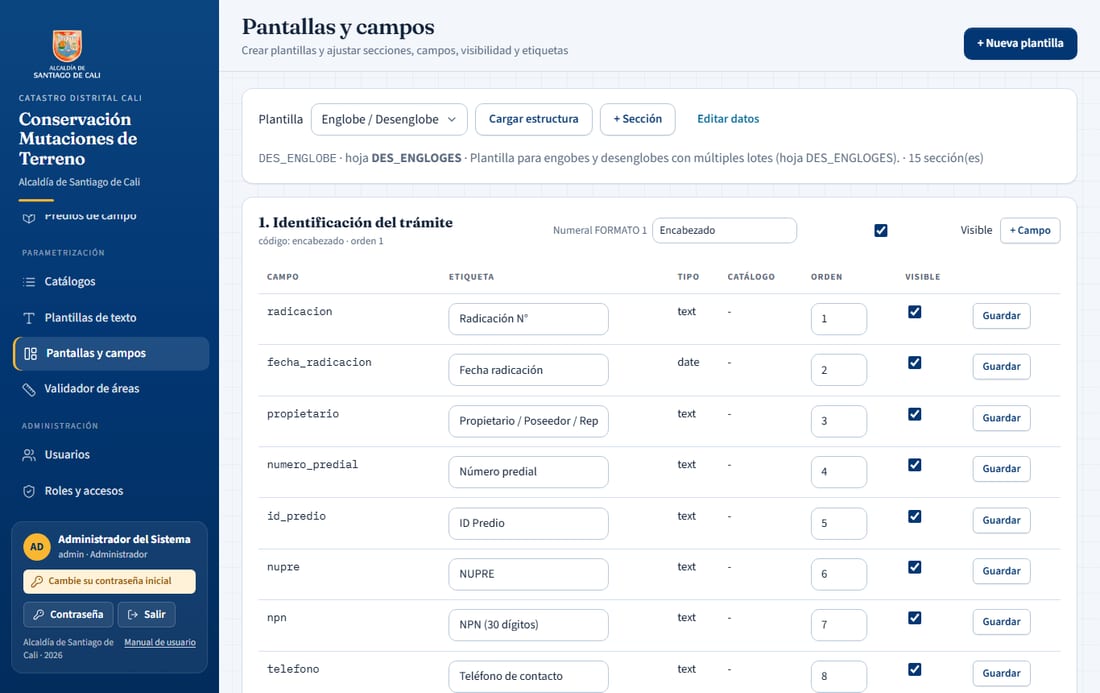
- Pantallas y campos: secciones y campos de cada plantilla de trámite (etiqueta, tipo, lista, obligatorio, numeral del FORMATO 1). Preferir parametrizar aquí antes que pedir cambios de código.
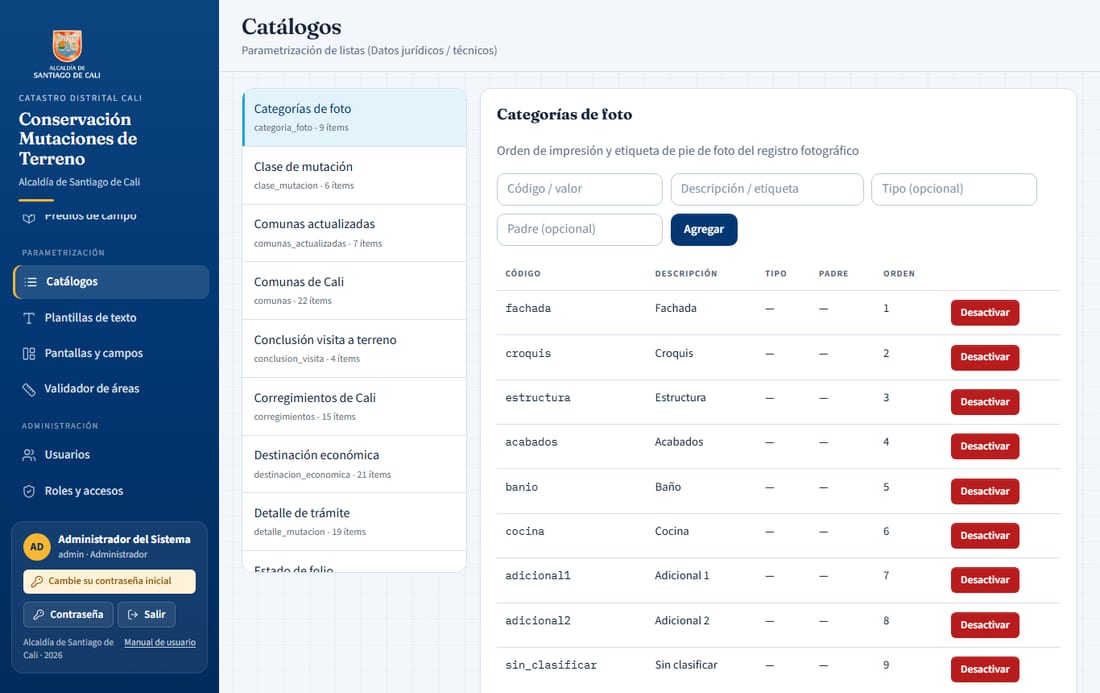
- Catálogos: listas desplegables (usos por zona, anexos, clases de mutación, estados, tolerancias de área, comunas actualizadas). Los ítems se desactivan, no se borran.
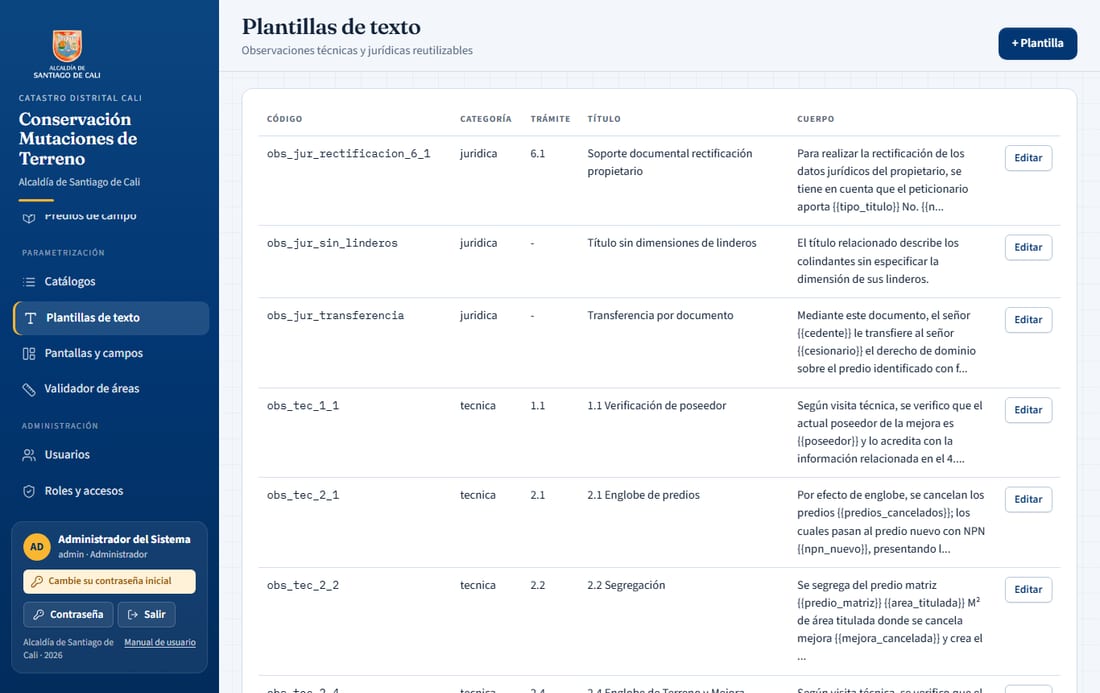
- Plantillas de texto: párrafos estándar de observaciones y los textos automáticos de 4.4.
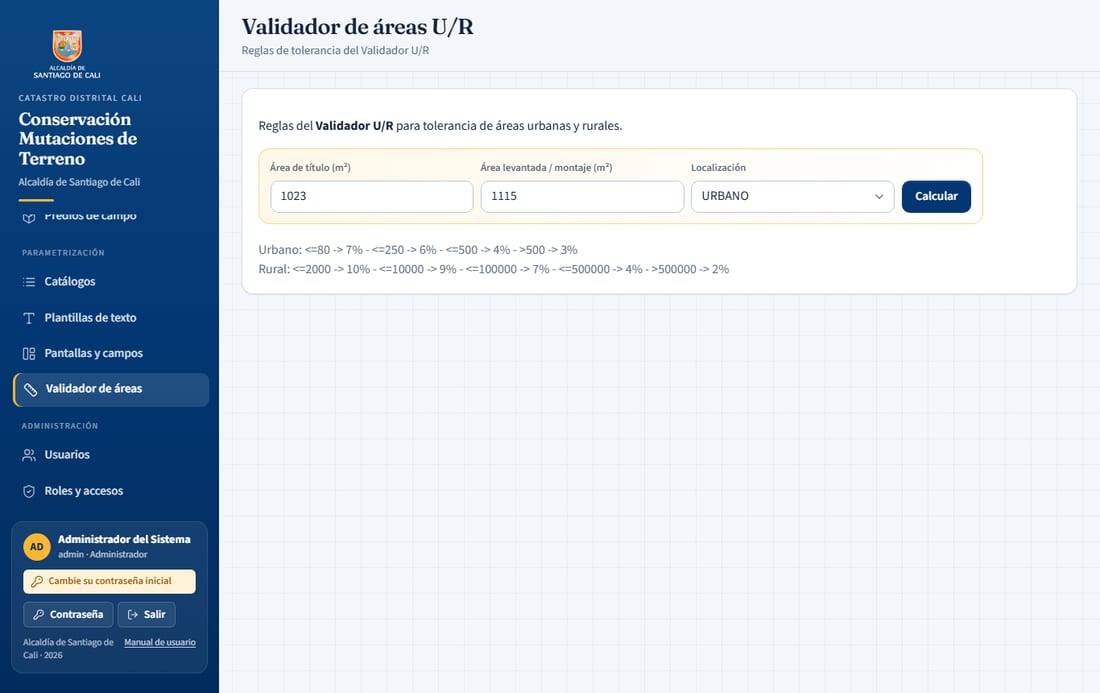
- Validador de áreas: calcula la tolerancia urbana o rural entre el área de escritura y la geométrica.
Auditoría
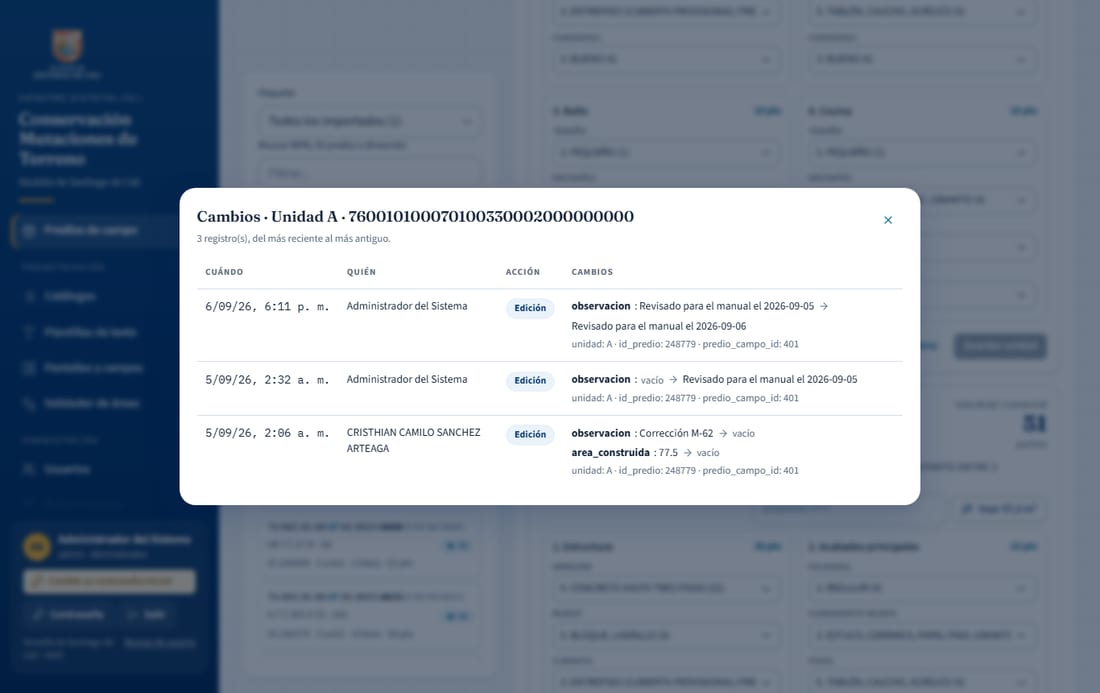
Toda corrección a una unidad de construcción, a una foto o a una ficha, y todo cambio de usuario, queda con quién, cuándo y qué valores cambiaron. Se consulta con el botón Cambios de cada unidad y de la barra de versión de la ficha (por NPN, todas las versiones).
Reportes de problemas
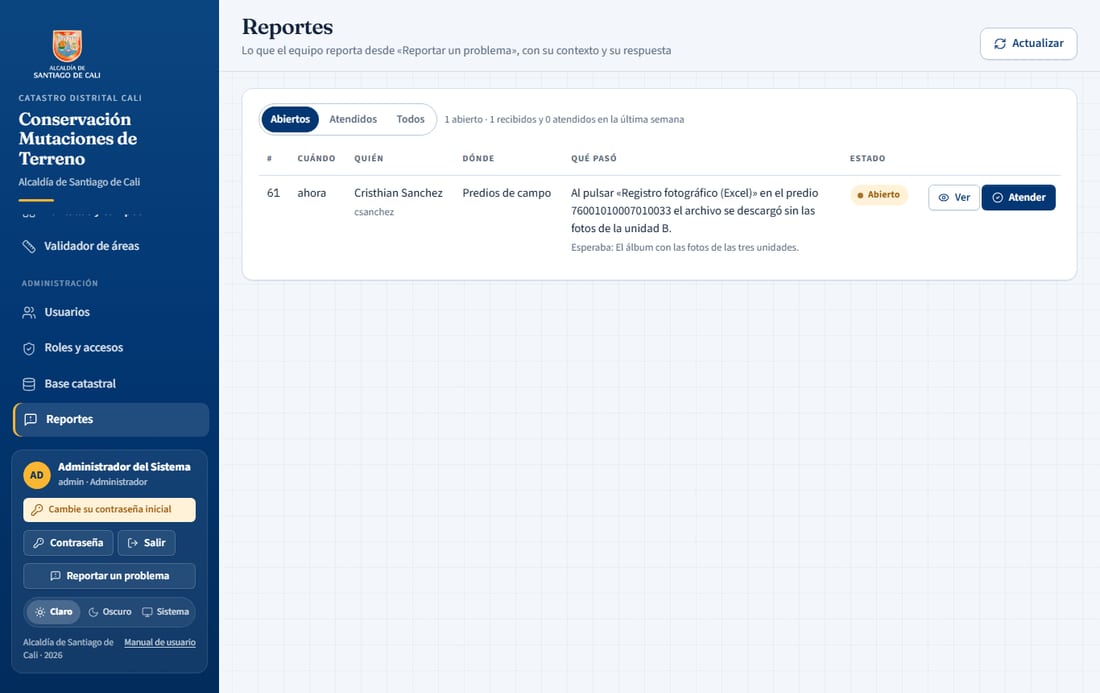
Lo que el equipo envía con Reportar un problema llega a Administración → Reportes (y como aviso y correo al administrador; el chip Reportes sin atender de Inicio los cuenta). Cada reporte trae qué pasó, qué esperaba la persona, la pantalla y el trámite abierto, el navegador y los últimos errores que atrapó el aplicativo: casi siempre basta para reproducirlo. Abrir el trámite o Ir a la pantalla llevan al sitio; Atender pide una respuesta, que vuelve a quien lo envió como aviso, y Reabrir lo devuelve a la lista de abiertos. Las pestañas separan Abiertos, Atendidos y Todos.
Seguimiento y Consulta: los roles de solo lectura
Seguimiento es el rol de la dirección y de los profesionales que hacen seguimiento a la operación: ve todo (Inicio con todos los indicadores y la producción por persona, todos los trámites, Predios de campo, Asignaciones, Radicados, Reportes y la auditoría), recibe el consolidado diario y el modo dirección, y no toca nada: no hay botones de guardar ni acciones del flujo, los catálogos se ven sin editar, y Usuarios y Roles no están en su menú. Es transversal: se deja sin equipo. Consulta es lo mismo con menos: ve los trámites, el mapa y la parametrización, sin auditoría, sin producción por persona ni consolidado. Si a un usuario de estos roles le hace falta actuar, el camino es cambiarle el rol, no abrirle permisos sueltos.
El panel Producción de Inicio muestra además la tabla Por persona: para cada usuario, cuántos trámites creó, envió, revisó o finalizó y los días promedio que tardó en cada etapa (el tiempo en elaboración se atribuye a quien envía a revisión, el de revisión a quien aprueba o devuelve y el de aprobación a quien finaliza), más las fichas que generó o aprobó y las unidades que corrigió. El botón Excel descarga el panel completo (resumen, por semana, por reconocedor, por persona y por etapa) para los informes de la Subdirección.
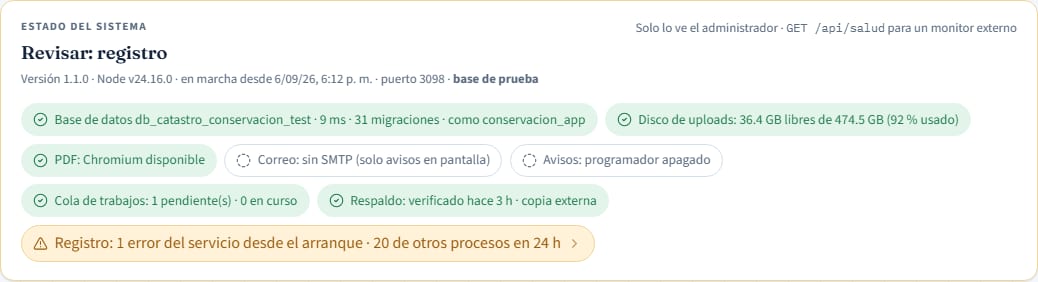
Solo el administrador ve en Inicio el panel Estado del sistema: base de datos (y con qué usuario se conecta), espacio en disco, Chromium para los PDF, correo, programador de avisos, último respaldo y errores de las últimas 24 horas. Un chip en ámbar dice qué revisar. Lo mismo llega solo, sin entrar a Inicio: las alertas operativas (respaldo que no corrió, trabajo de la cola parado, poco disco, errores del servidor en la última hora) le llegan al administrador como aviso y correo, una vez por causa y día mientras dure; y lo que depende de Catastro o de SIGCAT (una entrega o un listado vencidos) llega una vez por semana a quien lo pide. El panel Producción resume por semana, por reconocedor y por etapa del flujo.
docs/OPERACION.md del repositorio). La clave del respaldo cifrado debe guardarse fuera del equipo.7. Asignación del trabajo de campo y QField
El coordinador elige qué predios se visitan, se los asigna a un reconocedor en una orden de campo y el aplicativo genera el paquete de QField listo para el celular. Cuando el paquete vuelve, la orden se cierra sola: cada predio queda visitado o no, y los trámites que pidieron la visita quedan vinculados. QGIS ya no hace falta para asignar; QField sigue en el celular.
Elegir los predios
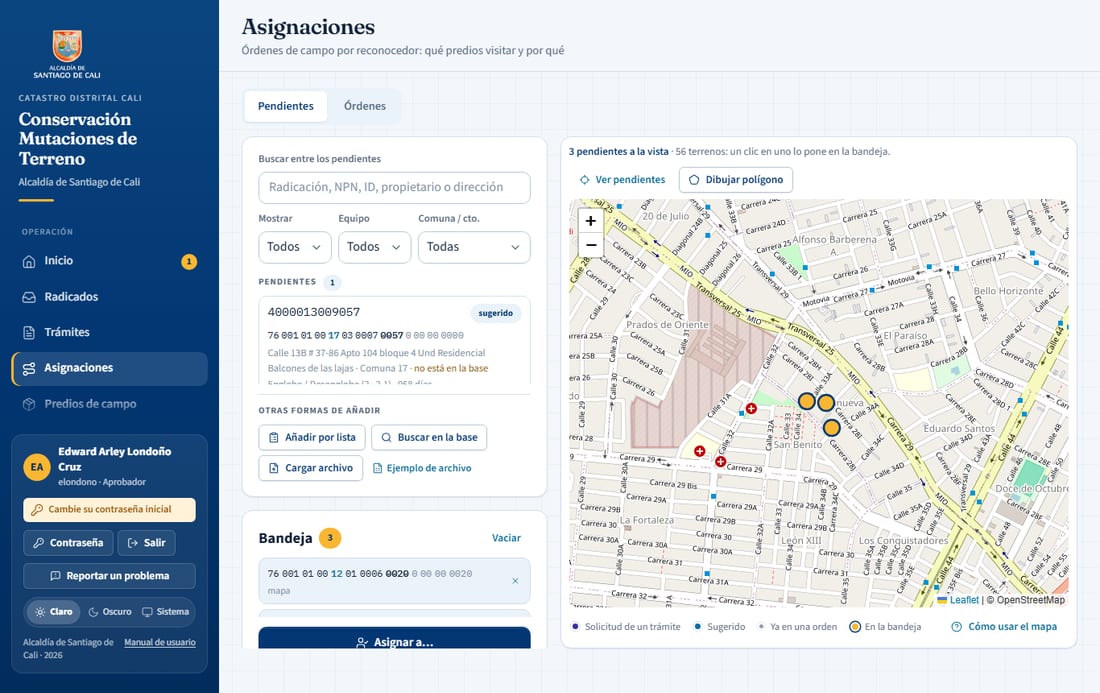
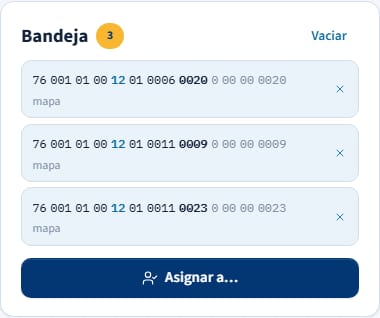
En Asignaciones → Pendientes todo cae en una misma bandeja, por cualquiera de estos caminos:
- Los trámites que piden visita: a la izquierda están las solicitudes (el elaborador pulsó «Solicitar visita de campo») y los sugeridos (trámites en elaboración sin predio de campo). Un clic en el candidato, o en su punto del mapa, lo mete a la bandeja; otro clic lo saca. Arriba se buscan por radicación, NPN, ID, propietario o dirección, y se filtran por Mostrar, Equipo y Comuna / cto.: con equipo Urbano la lista trae las 22 comunas, con Rural los 15 corregimientos por su nombre, y elegir una división encuadra el mapa en ella.
- Añadir por lista: pegue radicaciones, ID de predio o NPN, mezclados, separados por comas, espacios o líneas. Una radicación trae los predios del trámite que la lleva o, si aún no es trámite, los del radicado de SIGCAT (marcados «sin trámite»).
- Cargar archivo: un .txt, .csv o .xlsx con una columna IdPredio, NPN o Radicacion (basta una por fila; si vienen predio y radicación, manda el predio y la radicación lo liga) y, si quiere, Motivo y Dia. Ejemplo de archivo descarga la plantilla con una hoja de instrucciones. Sin encabezados, el aplicativo toma todo lo que parezca una radicación, un ID o un NPN.
- Buscar en la base: por dirección, NPN o su comienzo, o ID; los resultados se eligen con casillas.
- Si el predio tiene un trámite en curso, entre por donde entre, el aplicativo lo cruza por el NPN: el chip de la bandeja muestra el radicado, el reconocedor ve en QField por qué va, y al volver el paquete el trámite queda vinculado. Elegirlo desde la lista de pendientes solo se diferencia en que el motivo viene con la nota de quien pidió la visita.
- En el mapa: acerque hasta ver las manzanas (nivel 14) y los terrenos (nivel 16). Un clic en un terreno mete su predio (si es propiedad horizontal, se eligen de una lista); un clic en una manzana ofrece todos sus predios; Dibujar polígono toma los que queden dentro de lo que dibuje a clics.
Cuando un predio no está en la base
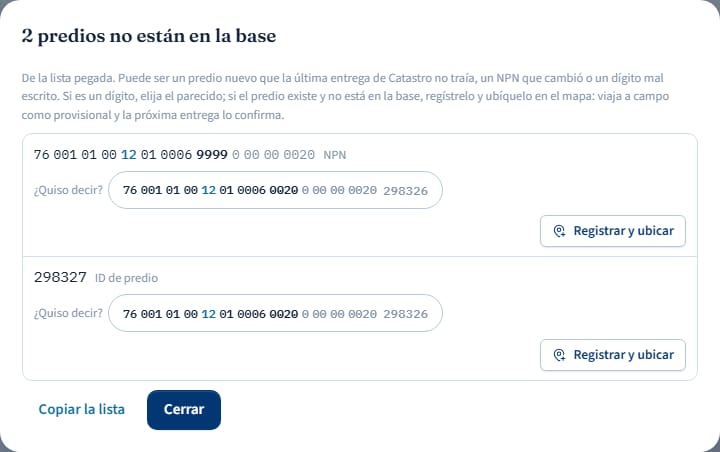
La base catastral se actualiza por entregas de Catastro, así que un predio nuevo (un desenglobe, una unidad de propiedad horizontal recién creada) puede no estar todavía. El aplicativo lo resuelve en tres escalones:
- Lo encuentra por el terreno: si el NPN no está pero su conexión (posiciones 10 a 21) sí tiene polígono, el predio entra a la bandeja marcado sin alfa: se sabe dónde está, pero no su destino, dirección ni propietarios; el reconocedor los toma en campo.
- ¿Quiso decir?: si sigue sin aparecer, la ventana «no está en la base» propone los predios parecidos (misma manzana para un NPN, mismo comienzo para un ID), por si fue un dígito mal escrito. Un clic mete el correcto.
- Registrar y ubicar: si el predio existe de verdad, se registra como provisional con su NPN y/o ID (al menos uno), dirección y nota, y se ubica en el mapa: un clic sobre su terreno lo adopta, un clic sobre el sitio crea un cuadrado provisional, o se dibuja el polígono. Viaja a campo con la nota «ubicación provisional: verificar y ajustar el polígono», y la siguiente entrega de Catastro que lo traiga lo confirma sola. Mientras tanto se ve en Base catastral → predios provisionales sin confirmar: es la lista de lo que hay que preguntarle a Catastro.
Órdenes y paquete de QField
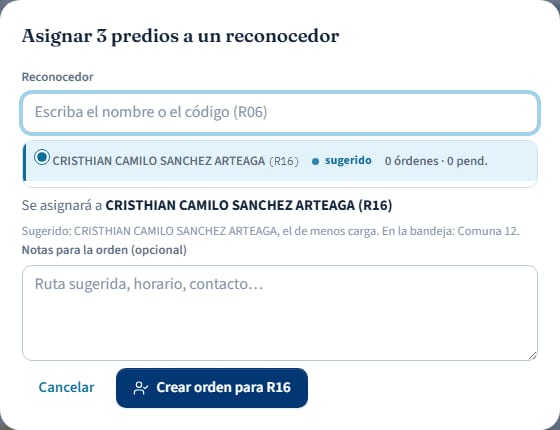
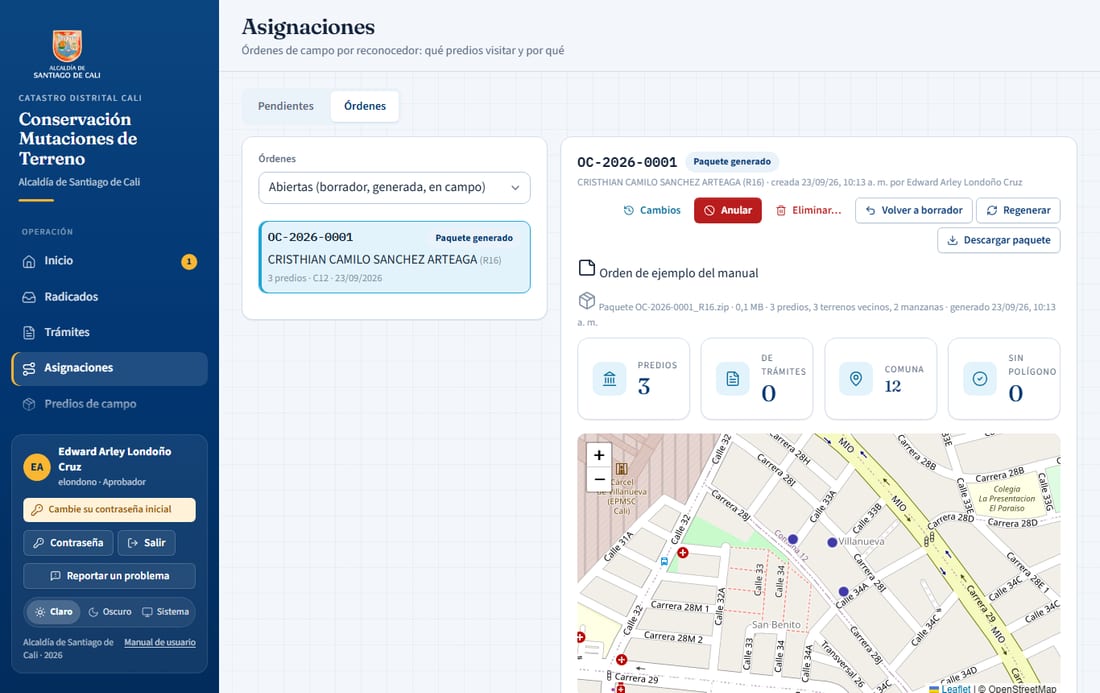
- Asignar a… muestra la lista de reconocedores a la vista, con su carga (órdenes abiertas y predios pendientes) y el sugerido marcado; escriba parte del nombre o el código (R06) para filtrarla, marque uno y la línea «Se asignará a…» y el botón Crear orden para R06 confirman a quién va. Nace la OC-AAAA-NNNN en borrador; el reconocedor recibe el aviso.
- En Órdenes, la orden se puede Editar (reconocedor, notas), Añadir predios (vuelve a Pendientes con la bandeja apuntando a esa orden), quitar predios, Anular con motivo (el reconocedor recibe el aviso) o Eliminar… si nunca salió a campo (borrador, generada o anulada): pide el motivo y queda en la auditoría; las que están en campo o devueltas se anulan. El botón Cambios de la orden muestra quién añadió o quitó cada predio y cuándo. Un predio no puede estar en dos órdenes abiertas: el aplicativo dice en cuál está.
- Generar paquete arma el ZIP: el GeoPackage con los predios de la orden (radicado, trámite y peticionario incluidos), los terrenos vecinos y las manzanas alrededor, los propietarios, el proyecto de QField y la carpeta DCIM. Tarda segundos y la orden pasa a Paquete generado. Si cambia la orden, Regenerar; Volver a borrador la desbloquea.
- Descargar paquete: la primera descarga del reconocedor pone la orden En campo. Sirve desde el celular: la pantalla se adapta.
En el celular con QField
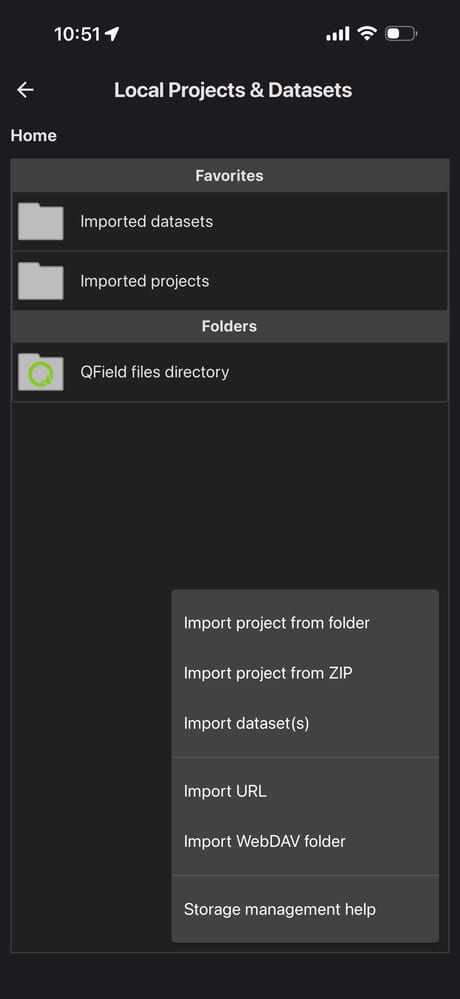
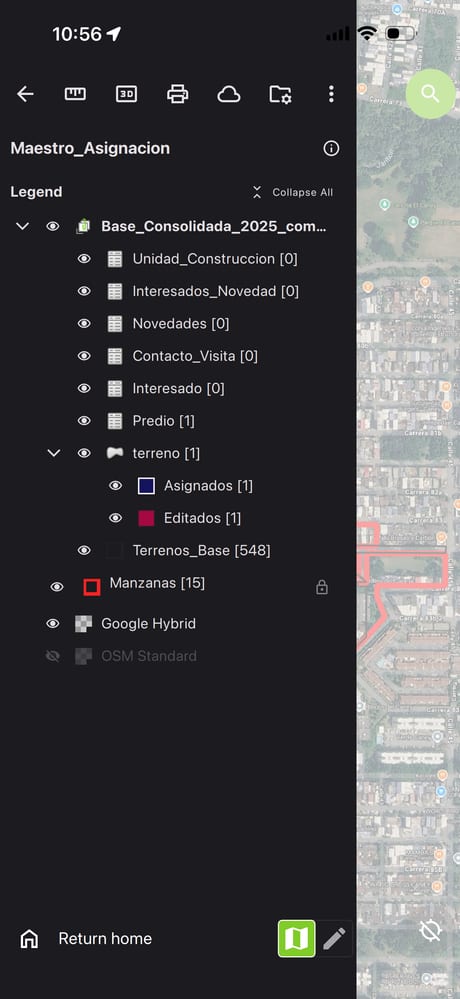
- Llevar el paquete a QField. Android: QField → Abrir archivo local → «+» → Import project from ZIP. iPhone: descargue el ZIP en Safari, en Archivos tóquelo con Descomprimir, y en QField → Local projects → «+» → Import project from folder → elija la carpeta OC-…_Rxx. QField la copia a Imported projects (en iPhone siempre trabaja sobre su copia). Abra Maestro_Asignacion.
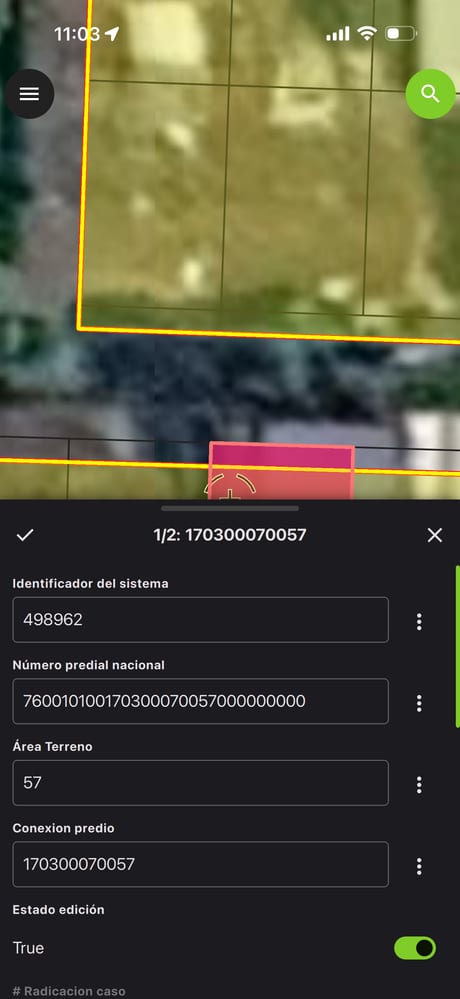
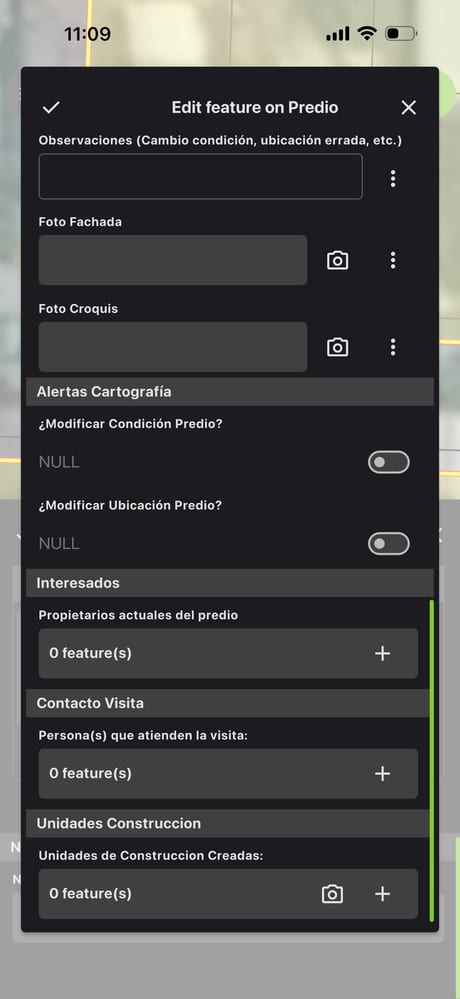
- Levantar. Los predios asignados están en la capa terreno, en azul. Toque el polígono → terreno trae radicado, trámite y peticionario → abra la relación Predio: ahí están las fotos de fachada y croquis, los propietarios, el contacto de visita, las unidades de construcción con la calificación y las novedades. El «+» de cada relación crea la fila ya ligada al predio. Guarde con ✓ cada formulario.
- Marcar el predio como terminado. En terreno, la casilla Estado edición: el polígono pasa de azul a magenta y, al volver, el aplicativo lo cuenta como visitado aunque no haya contacto de visita.
- Devolver. Local projects → ⋮ de la carpeta → Send compressed folder to… → Archivos, WhatsApp o Drive. El ZIP trae el GeoPackage con lo levantado y las fotos.
El retorno
- Cargue el ZIP en Predios de campo → Paquetes → Cargar paquete (tal como lo exporta QField: si las fotos vienen sueltas al lado del GeoPackage, el aplicativo las acomoda) y pulse Importar a la base.
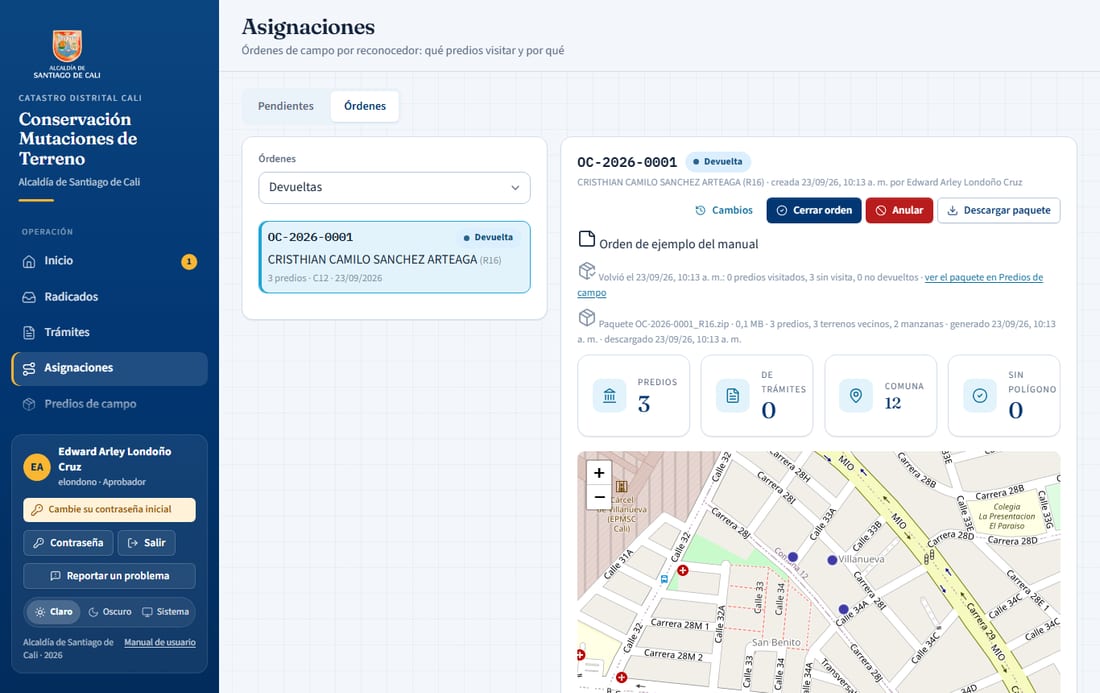
- El aplicativo lee de qué orden salió el paquete: marca cada predio como visitado, sin visita o no devuelto, deja la orden Devuelta, vincula los trámites que pidieron la visita con su predio de campo y avisa al elaborador y al coordinador. La tarjeta del paquete muestra «Orden OC-… · N visitados…» con Ver la orden.
- En la orden devuelta, Ver en campo abre cada predio con su calificación, fotos y ficha. Cerrar orden deja los pendientes como no devueltos: se pueden asignar en otra orden.
La base catastral (administrador)
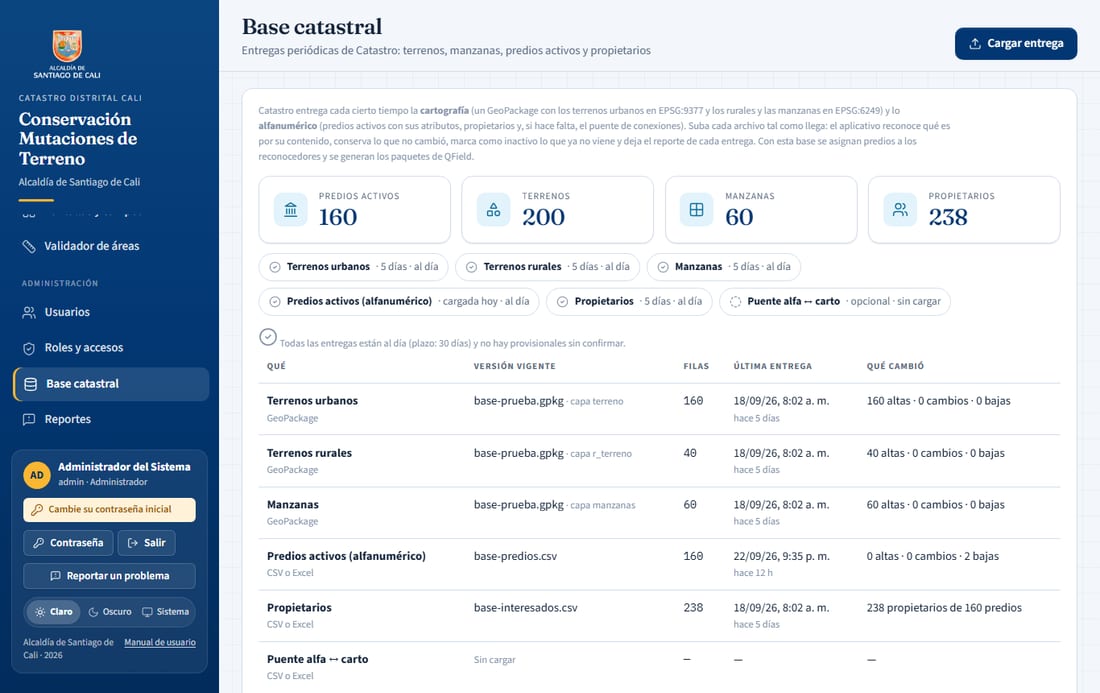
Catastro entrega periódicamente el GeoPackage de terrenos y manzanas y los archivos de predios activos y propietarios. En Administración → Base catastral, Cargar entrega recibe cada archivo tal como llega: el aplicativo reconoce qué es por su contenido, conserva lo que no cambió, da de baja lo que ya no viene (solo dentro de las comunas que trae la entrega, y nunca lo provisional) y deja el reporte de altas, bajas y cambios, más los cruces: predios sin polígono, conexiones duplicadas, predios sin propietario, provisionales sin confirmar. Las órdenes ya creadas no cambian con una entrega nueva: cada una guarda una copia de lo que la base sabía al asignar.
Vigencia y recordatorio (M-104). Bajo las cifras, una franja dice cuánto lleva cada entrega: al día, por vencer, vencida (más de 30 días, configurable) o nunca cargada; el puente alfa ↔ carto es opcional. Si hay una entrega vencida o que nunca se ha cargado, o predios provisionales esperando confirmación, cada lunes el administrador y el coordinador reciben un recordatorio (campana y correo) con la lista exacta de lo que hay que pedirle a Catastro; el texto para pedirlo está en docs/SOLICITUD-BASE-CATASTRAL.md. Es semanal y no diario a propósito: una entrega puede tardar semanas en llegar. Quién lo recibe se ajusta en Roles y accesos con el permiso «Recibir el recordatorio de la base catastral».
8. Radicados de SIGCAT
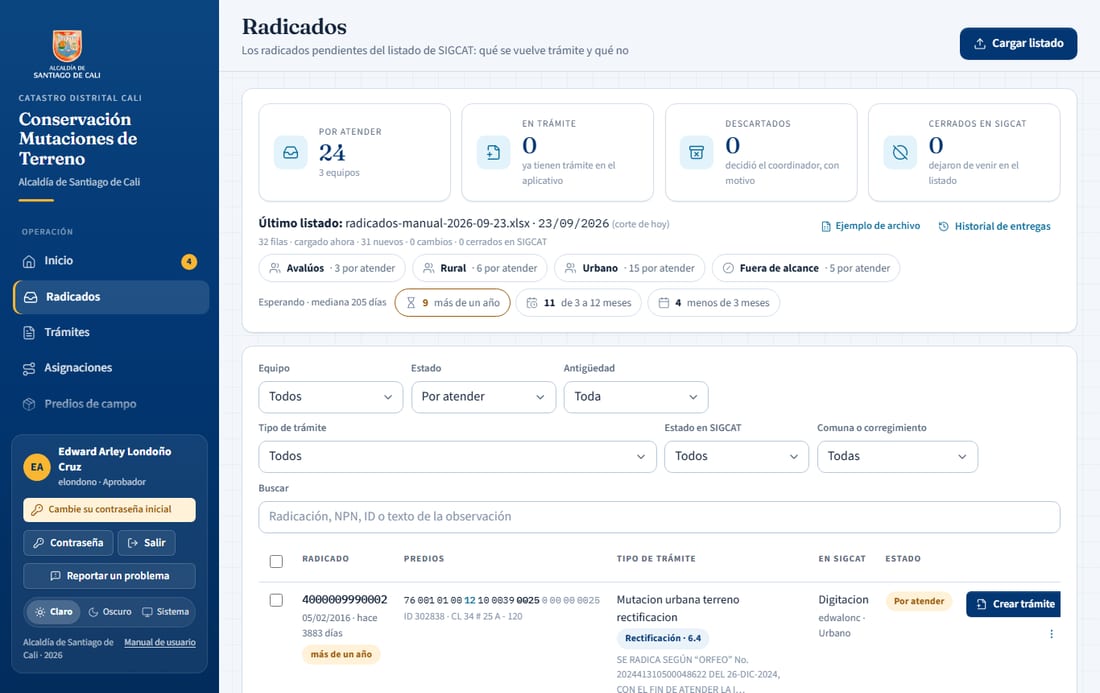
El aplicativo no está conectado a SIGCAT. Lo que llega es el listado periódico de radicados pendientes (un Excel con una fila por predio de cada radicado). Se sube tal como llega, el coordinador ve los de su equipo y decide cuáles se vuelven trámite y cuáles no. El menú es Operación → Radicados.
Cargar el listado
- Pulse Cargar listado y elija el Excel (o CSV). Ejemplo de archivo, junto al último listado, descarga un Excel con las columnas que se esperan, filas inventadas y una hoja de instrucciones. La fecha de corte —a qué fecha están «pendientes» los radicados— se toma del nombre del archivo (tramites pendientes 11092026.xlsx → 11 de septiembre de 2026); si el nombre no la trae, el aplicativo la pregunta.
- La carga va por la cola: el botón muestra el avance y al terminar dice cuántos radicados son nuevos, cuántos cambiaron y cuántos se cerraron en SIGCAT (dejaron de venir). El aplicativo reconoce el archivo por sus columnas, repara las fechas y los textos mal codificados y rechaza un listado más viejo que el vigente.
- Cada radicado se guarda por radicación y predio. El coordinador de SIGCAT (PRO_COORDINADOR) se traduce a equipo por el catálogo Coordinadores de SIGCAT y el tipo de trámite a una tipología propuesta por el catálogo Tipos de trámite de SIGCAT; los dos se editan en Catálogos. Lo que no esté en ellos se ve como «sin equipo» o «sin tipología».
Arriba de la bandeja están las cifras (por atender de su equipo, en trámite, descartados, cerrados en SIGCAT; cuentan radicados, no predios: un englobe de tres predios es uno), el último listado con su corte y cuánto lleva, y los chips por equipo. Historial de entregas despliega cada listado cargado con su reporte.
Decidir: crear el trámite o descartar
- La bandeja muestra una fila por radicación con sus predios (NPN, ID y dirección de la base catastral; «no está en la base» si Catastro no lo trae; «campo» si ya tiene levantamiento), el tipo de SIGCAT con la tipología propuesta, el estado en SIGCAT con el coordinador y el equipo, y el estado en el aplicativo. Los filtros: equipo (el coordinador arranca en el suyo), estado, antigüedad (menos de 3 meses, de 3 a 12, más de un año, contados desde la fecha de radicación en SIGCAT), tipo, estado en SIGCAT, comuna o corregimiento y texto (radicación, NPN, ID o palabras de la observación). Bajo los chips de equipo, la línea Esperando dice cuántos radicados hay en cada tramo y la mediana de días; pulsar un tramo filtra la bandeja, y las filas con más de un año llevan su marca. En Inicio, el bloque de radicados resume cuántos llevan más de un año.
- Fuera de alcance. El listado trae los radicados de toda la entidad; los de otros procesos (propiedad horizontal, mutaciones de oficina, legalidad, áreas y linderos) se guardan pero no entran en la bandeja ni en las cifras. El chip Fuera de alcance los muestra aparte. Qué proceso es de la Subdirección y a qué equipo va se define en Catálogos → Procesos de SIGCAT; un proceso nuevo aparece como de la Subdirección hasta que alguien lo clasifique.
- Crear trámite crea el trámite en borrador con la radicación, la fecha, el predio, el propietario de la base, la tipología y la clase propuestas (se pueden cambiar en el formulario) y la observación de SIGCAT, lo enlaza con el radicado y lo abre. Antes de crearlo pregunta ¿Quién elabora?: elija al reconocedor en la lista (se filtra escribiendo el nombre o el código, R04) o Sin asignar por ahora; el botón dice lo que hará. Si el predio ya está en una orden de campo, su reconocedor viene elegido: quien va a campo es quien elabora. Con Crear trámites de varios radicados, la persona elegida recibe todos, salvo los que ya estén en una orden de campo. Un radicado con varios predios (un englobe, por ejemplo) da un solo trámite sobre el primer predio; los demás quedan como predios afectados de la sección 5.
- Varios a la vez: marque las casillas y use Crear N trámites. Si alguno ya tiene un trámite con esa radicación, se enlaza en vez de crear otro; lo que no está por atender se omite y se dice por qué.
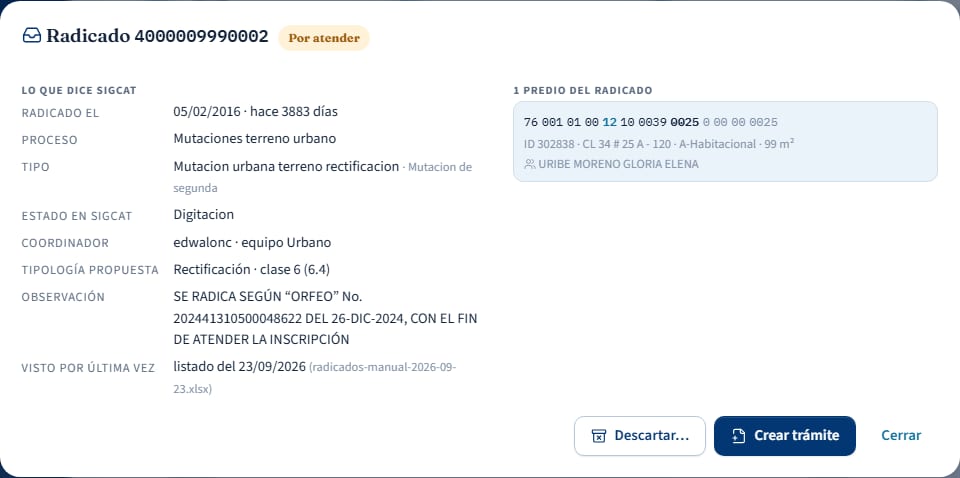
- Descartar… pide un motivo obligatorio y deja quién y cuándo. Desde el menú de la fila se puede volver a por atender, ver el detalle (lo que dice SIGCAT, los predios con sus propietarios, los trámites relacionados) o abrir el trámite.
- Trasladar a otro equipo… (en el menú de la fila, o Trasladar… con varios marcados) pasa el radicado a otro coordinador: el equipo nuevo recibe un aviso y lo ve en su bandeja, y los listados siguientes respetan ese equipo (la fila lo marca con ⇄). Lo que ya es trámite se traslada desde el trámite: en Trámites → «Más acciones» → Trasladar a otro equipo…, o en el bloque Reparto del formulario.
Cuando SIGCAT cierra un radicado
El listado trae solo lo activo a la fecha de corte: lo que ya no viene se marca cerrado en SIGCAT y nunca se borra (filtro de estado «Cerrados en SIGCAT»). Si el radicado tenía trámite en curso, el trámite no se toca: el coordinador recibe un aviso (y correo), el trámite muestra el chip ámbar cerrado en SIGCAT en el listado y en el formulario, y en Trámites → Más filtros → Origen se listan todos («Cerrado en SIGCAT»). Es el coordinador quien decide si el trámite sigue, se finaliza o se cierra. En Inicio, el bloque Radicados de SIGCAT dice cuántos hay por atender, cuánto lleva el listado y cuántos cerrados tienen trámite en curso; si el listado pasa de 30 días (configurable) o hay cerrados con trámite, el recordatorio llega cada lunes a quien puede cargar el listado, y el consolidado de las 18:00 lo repite.
Flujo, estados y preguntas frecuentes
Quién hace qué en el flujo del trámite
| Acción | De → a | Quién | Firma que deja |
|---|---|---|---|
| Iniciar | borrador → en elaboración | Elaborador | — |
| Enviar a revisión | en elaboración → en revisión | Elaborador | Elaboró (3.6 y 5.6) |
| Devolver a elaboración (observación) | en revisión → en elaboración | Revisor | — |
| Aprobar revisión | en revisión → aprobado | Revisor | Revisó (3.6 y 5.6) |
| Devolver a revisión (observación) | aprobado → en revisión | Aprobador | — |
| Finalizar | aprobado → finalizado | Aprobador | Aprobó (3.6 y 5.6) |
| Reabrir (observación) | finalizado → en elaboración | Aprobador | — |
El rol Consulta ve trámites, mapa, predios de campo, fichas y catálogos, y puede exportar, pero no edita nada.
Preguntas frecuentes
- Encontré un error o algo que no entiendo.
- Pulse Reportar un problema en el pie de la barra lateral, desde la misma pantalla donde pasó, y cuente qué hizo y qué esperaba. El aplicativo adjunta el contexto; no necesita pantallazo.
- No me deja guardar el trámite.
- Falta la radicación, ya existe en otro trámite, o el NPN no tiene 30 dígitos o no coincide con el del predio de campo vinculado. El aplicativo abre la sección y marca el campo.
- Perdí lo que había escrito.
- Vuelva a abrir el mismo trámite: si había un borrador más nuevo que lo guardado, aparece Recuperar borrador.
- Me sacó del aplicativo.
- La sesión se cierra tras 8 horas sin actividad o al cambiar la contraseña desde otro equipo. Vuelva a entrar.
- El NPN aparece en ámbar, "sin predio de campo".
- Ese predio no está en ningún paquete importado. No es un error: puede seguir el trámite a mano, y el informe lo dejará anotado en sus avisos. Si el paquete llega después, use Buscar en campo.
- No sale el PDF.
- El servidor genera los PDF con Chromium. Si el panel Estado del sistema marca "PDF" en ámbar, avise al administrador.
- ¿Puedo borrar un trámite?
- Solo quien tiene el permiso de eliminar. Un trámite finalizado se reabre, no se borra. Las fichas aprobadas o vinculadas a un trámite tampoco se borran.
- Pegué un NPN y dice que no está en la base.
- Puede ser un predio nuevo que la última entrega de Catastro no traía, un NPN que cambió o un dígito mal escrito. La ventana propone parecidos; si el predio existe, Registrar y ubicar lo deja provisional hasta la siguiente entrega (sección 7).
- En QField el predio sale magenta y no azul.
- Magenta es «editado»: la casilla Estado edición está marcada. Es lo que se marca al terminar el predio; si lo ve así antes de empezar, desmárquela y vuelva a marcarla al final.
- Importé el paquete y la orden no cambió.
- El paquete tiene que ser el que salió de esa orden (el ZIP generado por el aplicativo, levantado y devuelto). Un GeoPackage armado por fuera no trae la marca de la orden: se importa igual, pero la orden no se entera.
- ¿Dónde queda el informe oficial?
- Cada descarga del formato oficial o del PDF del informe queda registrada en Documentos generados del trámite, con versión y fecha, y en el disco del servidor.
Conservación · Mutaciones de Terreno · Subdirección de Catastro Distrital de Cali · Manual de usuario, septiembre de 2026. Las capturas se generan con npm run manual sobre la base de prueba; los datos que muestran son de ejemplo. Las pantallas del celular son de la primera prueba real con QField en un iPhone (14 de septiembre de 2026).